
Xpertv APK PC版を探している人の目的はかなり明確です。すでにAndroidでアプリを知っている、または見たことがあり、それをノートパソコンやデスクトップPCで使いたいというケースがほとんどです。結論から言うと、独立したEXEインストーラーを探す必要はありません。XpertvはAndroid APKとして動作するため、PCでは通常Androidエミュレーターを使って実行します。この違いを理解しておくと、偽ファイルや不要な再配布版、Windows用と称する不明なファイルを避けやすくなります。
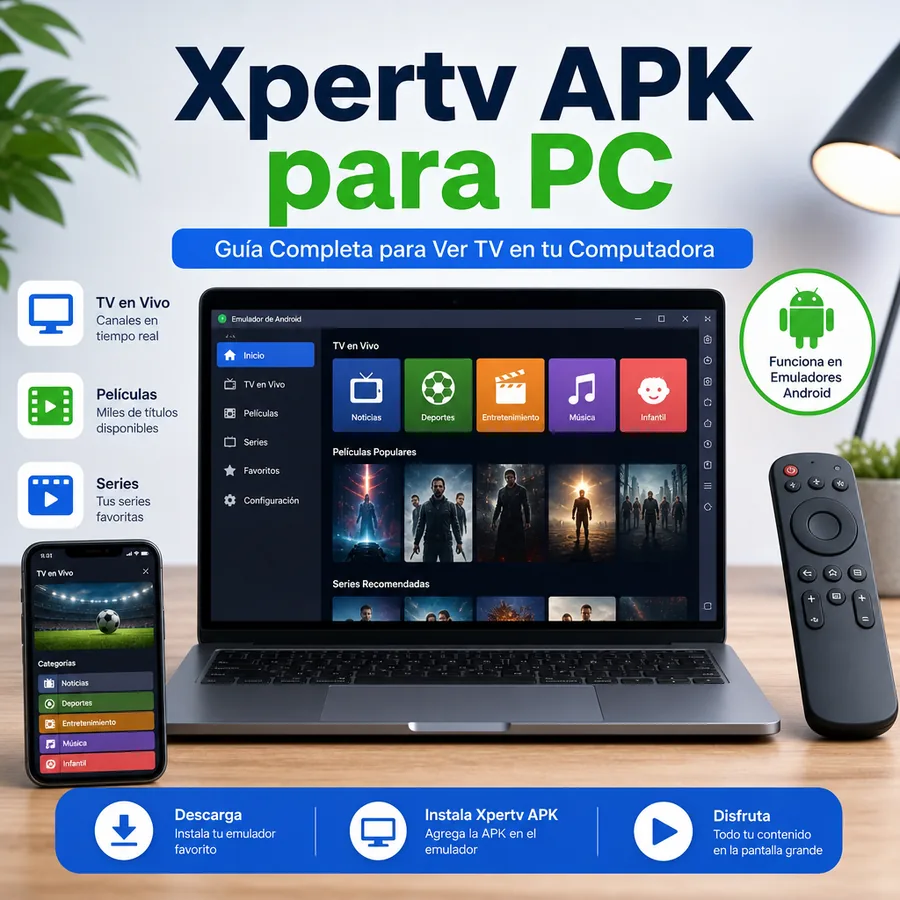
Xpertvの公式PC版はある?
Android環境での動作を前提に確認できる範囲では、XpertvはAPKファイルとして配布されます。つまり、Android TV、Android搭載Smart TV、Firestick、スマホ、タブレット、TV Boxで使うことを想定したアプリです。WindowsやMacのパソコンはAPKファイルをそのままインストールできないため、中間層としてAndroidエミュレーターが必要になります。
この違いを理解しておくと、よくある失敗を避けられます。たとえば「Xpertv APK PC ダウンロード」と検索して、似た名前の実行ファイルを配布するページにたどり着くケースです。安全な流れは、該当するページからAPKを入手し、信頼できるエミュレーター内で開くことです。メインのファイルはあくまでAndroid向けであり、PCはそれを動かす環境として使います。
テレビで使うことが目的なら、このPC版ガイドは不要です。その場合は、リモコン操作に合わせたインターフェースを持つXupertv APK Android TV・Firestick版のページを見るのが自然です。ノートパソコンで作業中に見たい、勉強中に別ウィンドウで開きたい、外部モニターに接続して使いたい場合は、エミュレーターを使う価値があります。
PCにXpertvをインストールする前の推奨要件
Xupertv PC版を安定して使うには、空き容量があるだけでは不十分です。重要なのは、エミュレーターが動画を途切れずに再生できるかどうかです。古いPCではアプリ自体は開けても、チャンネル切り替えで失敗したり、黒い画面のままになったり、メモリを多く消費して動作が重くなったりすることがあります。
実用的な目安としては、Windows 10、Windows 11、または比較的新しいmacOS、最低4 GBのRAM、ブラウザや他のアプリも同時に開くなら8 GB以上のRAMが望ましいです。Windowsでは、多くのAndroidエミュレーターがパフォーマンス改善のために仮想化機能を使うため、BIOSまたはUEFIで仮想化を有効にすることも推奨されます。
技術的な確認をしたい場合は、Android Emulatorの公式ドキュメントやMicrosoftのWindows仮想化ガイドを参照できます。これらの公式情報は本ガイドの代わりではありませんが、エミュレーターが起動しない、または動作が遅い場合にシステム要件を確認する助けになります。
インターネット接続も重要です。標準画質なら3 Mbps程度で足りる場合がありますが、HDで視聴するなら5 Mbps以上を目安にすると安定しやすくなります。PCを有線LANで接続するか、5 GHz帯のWiFiを使うと、混雑した無線環境より快適になることが多いです。
| 項目 | 現実的な最低ライン | 推奨 |
|---|---|---|
| システム | Windows 10または最近のmacOS | Windows 11、最新のmacOS |
| RAM | 4 GB | 8 GB以上 |
| ストレージ | 空き容量5 GB | 空き容量10 GB |
| インターネット | 3 Mbps | HD視聴は5〜10 Mbps |
| 方法 | Androidエミュレーター | 仮想化を有効にしたエミュレーター |
おすすめの方法:AndroidエミュレーターでXpertv APK PC版を使う
Androidエミュレーターは、パソコン内に仮想のAndroid端末を作るソフトです。その中では、スマホと同じようにAPKファイルを開くことができます。PCでXpertvを使う場合は、画面の大きいAndroidスマホとして扱うのが現実的です。エミュレーターをインストールし、モバイル版APKを読み込み、必要な権限を許可し、画面の向きや解像度を調整します。
すべてのエミュレーターが同じ動作をするわけではありません。ゲーム向けで高性能な代わりにリソースを多く使うものもあれば、軽量でも互換性の設定が少ないものもあります。RAMが少ないPCでは、720p程度の解像度、少なめのCPUコア割り当て、バックグラウンドアプリの終了など、控えめな設定にするのが無難です。新しいPCなら、解像度を上げたり全画面で使ったりできます。
PCで使う場合、モバイル版APKのほうがマウス、キーボード、エミュレーターのウィンドウ操作に合いやすいことが多いです。TV版はリモコン操作とリビングの大画面向けに設計されています。一部のエミュレーターで動く可能性はありますが、必ずしも快適とは限りません。
| 選択肢 | 使う場面 | 競合・混同リスク |
|---|---|---|
| エミュレーター内のモバイルAPK | ノートPC、デスクトップ、マウス操作 | 低い |
| エミュレーター内のTV版APK | TV風UIを試したい場合 | 中程度 |
| 出所不明のEXEインストーラー | 非推奨 | 高い |
| TV BoxまたはFirestick | TV版ダウンロードページを使う | PC用途と混ぜなければ低い |
Xpertv APK PC版をインストールする手順
全体の流れは、順番を守れば難しくありません。まずエミュレーターを準備し、その後でAPKをインストールします。APKファイルをWindowsで直接開こうとしても、対応するアプリがなければ実行できません。
最初に、信頼できるAndroidエミュレーターを公式サイトからインストールします。起動後、初期設定を済ませ、インターネット接続があることを確認してください。次に、このサイトの該当ページからモバイル版APKを入手し、エミュレーターのウィンドウにドラッグするか、エミュレーター内のAPKインストール機能を使って読み込みます。
インストールが完了したら、エミュレーター内のアプリ一覧からXupertvを開きます。画面の向きが合わない場合は、縦向きまたは横向きに切り替えてください。再生を安定させたい場合は、ブラウザのタブ、動画プレーヤー、メモリや通信を使うアプリを閉じてから視聴すると改善することがあります。
1. 信頼できるエミュレーターをインストール
公式配布元から入手し、改変版や第三者が再パッケージしたインストーラーは避けます。
2. モバイル版APKを使う
パソコンでは、TV版よりもモバイル版のほうがマウスやキーボード操作に合いやすいです。
3. 動作設定を調整する
映像が途切れる場合は、エミュレーターの解像度を下げ、仮想化を有効にし、より安定したネットワークを使います。
PC・スマホ・Smart TVのどれで使うべき?
Xpertv APK PC版が常に最適とは限りません。ノートパソコンの画面を使いたい、外部モニターで見たい、他の作業をしながらアプリを開いておきたい場合には便利です。また、手元にAndroid端末がないユーザーにとっても選択肢になります。
一方、毎日の使いやすさを重視するならスマホのほうが直接的です。APKをインストールすればすぐに使えます。リビングでリモコンを使って視聴するなら、Smart TV、Android TV、Firestickのほうが自然です。そのため、このサイトでは用途別にページを分けています。スマホやタブレットはモバイル版、テレビの大画面はTV版、パソコンで使いたい人はこのガイドを参照してください。
| デバイス | 主なメリット | 最適なページ |
|---|---|---|
| Windows PCまたはMac | 大画面とマルチタスク | このガイド |
| Androidスマホ | 直接インストールでき持ち運びやすい | /download-mobile |
| Android TVまたはFirestick | リモコン操作とリビング視聴 | /download-tv |
| TV Box | テレビで固定利用しやすい | /download-tv |
PCでXpertvを使うときのよくある問題と解決策
Xpertvは開くのに動画が再生されない場合、まず接続状況を確認し、その次にエミュレーターのグラフィック設定を見直します。Windows環境では、OpenGL、DirectX、互換モードを切り替えることで黒い画面が解消することがあります。Macでは、選んだエミュレーターやIntelチップかApple Siliconかによって調整できる範囲が変わります。
音が出ない場合は、WindowsまたはmacOS側の音量ミキサーでエミュレーターがミュートになっていないか確認してください。別のチャンネルを試したり、アプリを再起動したりするのも有効です。音声の問題が必ずしもインストール失敗によるものとは限りません。APKがインストールできない場合は、ファイルを再ダウンロードし、エミュレーターのAndroidバージョンが対応しているか確認します。
バッファリングが問題なら、エミュレーターの解像度を上げるのではなく下げてください。動画品質を下げ、進行中のダウンロードを停止し、より安定したネットワークを使います。RAMが少ないPCでは、エミュレーターを開く前にPCを再起動するだけでも改善することがあります。
| 問題 | 考えられる原因 | 実用的な解決策 |
|---|---|---|
| 黒い画面 | グラフィックエンジンの相性 | エミュレーターの描画モードを変更する |
| 音が出ない | 音量ミュートまたはチャンネル側の音声なし | 音量ミキサーを確認し別チャンネルを試す |
| APKがインストールできない | ファイル不完全またはAndroid非対応 | 再ダウンロードしエミュレーターを更新する |
| バッファリング | 回線が遅い、またはPCの負荷が高い | 画質を下げ、バックグラウンドアプリを閉じる |