
「Xuper TVで映画をダウンロードする方法」という検索は、作品を選び、アプリ内のボタンを押して、通信なしで後から見る機能を探している可能性があります。ウェブサイトからXuper TVのAPKを入手することは別の意図です。映画の保存、アプリのインストール、通常のストリーミングを分けて確認しましょう。
映画の保存とAPKのダウンロードは別の操作
Xuper TVで映画をダウンロードしたいという場合、アプリに組み込まれた機能を指しているかもしれません。作品を選び、アイコンを押し、後で通信なしで再生する流れです。一方、Xuper TVのAPKをダウンロードする操作はインストーラーを入手するだけで、映画の保存機能が存在する証拠にはなりません。
最も重要なのは作品ページの動作です。「ダウンロード」「オフライン保存」、ダウンロード一覧、アプリを閉じても残る保存状態が表示されるなら確認できます。ブラウザーやカウントダウンページを開くだけのボタンは、映画のダウンロードではありません。
2026年8月11日の情報確認では、Xuper TVの全バージョンにオフライン保存を保証する公式配布元のバージョン、安定したパッケージ、公開仕様を確認できませんでした。このガイドでは、第三者サイトの宣伝を事実として扱わず、確認手順を説明します。
| 表示されたもの | 考えられる意味 | 実際の判断 |
|---|---|---|
| 作品ページ内のダウンロード | インストール版に保存機能がある可能性 | 進行状況、状態、空き容量を確認 |
| Xuper TVのAPKのダウンロード | アプリのインストーラー | 配布元、パッケージ、権限を確認 |
| 外部コードやリンク | 転送先が変わる可能性 | 機能の証拠と見なさない |
| Castアイコン | 別の端末で再生 | 保存とは別の機能 |
使っているバージョンにオフライン保存があるか確認する
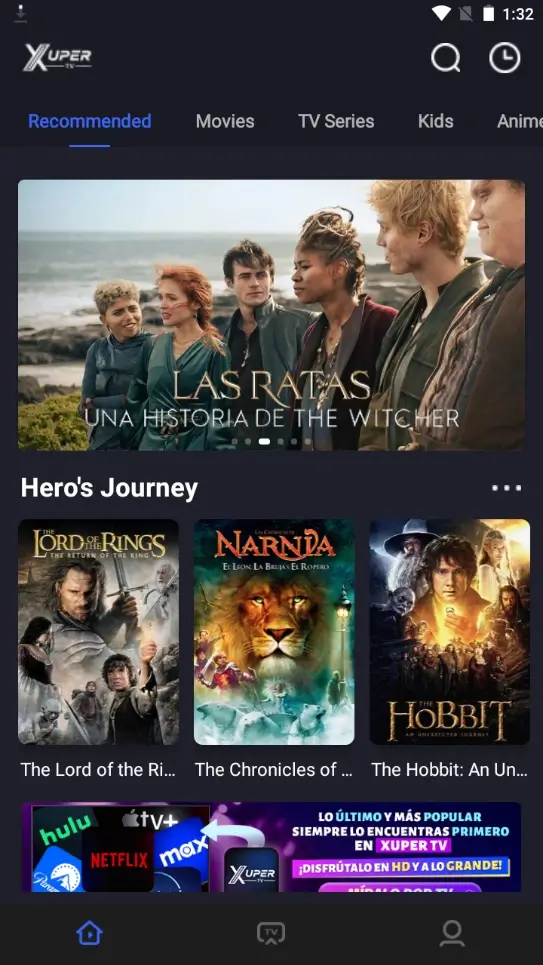
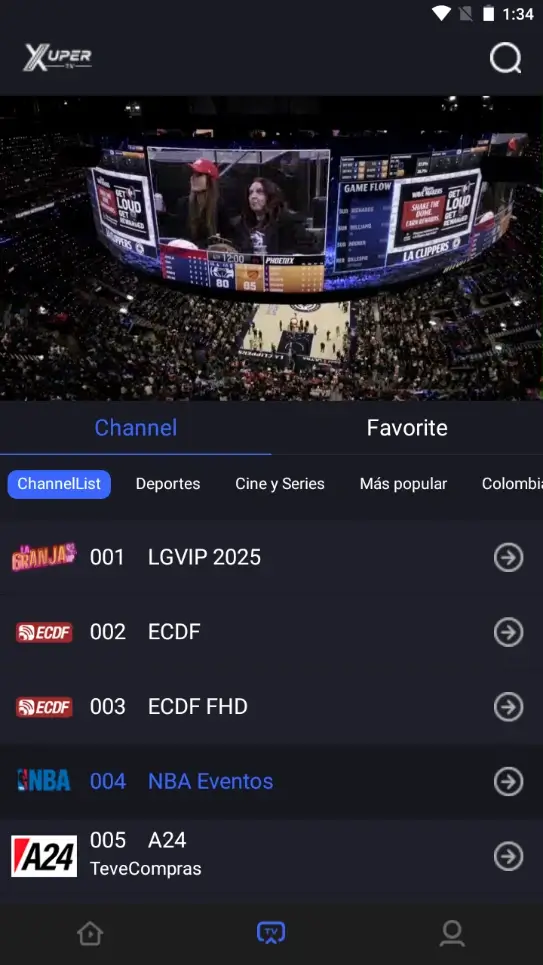
通常の通信環境でXuper TVを開き、映画またはエピソードの作品ページに移動します。下向き矢印、「オフライン保存」、ダウンロード一覧を探してください。表記は言語、端末、アカウント、バージョンで変わるため、履歴やお気に入りのアイコンをローカルファイルと混同しないようにします。
ボタンを選んだら、アプリ内に待機列や進行バーが表示されるかを見ます。本当の保存機能なら、ウェブページに戻らなくても状態を確認できるはずです。タイトルがダウンロード一覧に現れるまで待ち、短いアニメーションだけならバッファリングの可能性も考えます。
最後に機内モードを短時間だけ使い、ローカルの一覧を開きます。再び通信を要求したり、ウェブサイトへ転送したりするなら、オフライン保存は完了していません。機能を作るためにデータを消したり、追加の権限を与えたりしないでください。
| 手順 | 確認すること | 求める証拠 |
|---|---|---|
| 1 | 映画またはエピソードを開く | 作品ページにコンテンツ操作がある |
| 2 | ダウンロード、オフライン、保存を探す | アプリ内にボタンがある |
| 3 | ローカルの進行状況を見る | 待機中、保存中、完了などが表示される |
| 4 | ローカル一覧を試す | 通信なしで開けるか、制限が説明される |
保存領域、権限、ローカルファイルの状態を確認する
外部ミラーに書かれたメガバイト数を公式の必要容量と考えないでください。映画のサイズは画質、コーデック、字幕、キャッシュの管理方法で変わります。長い保存を試す前に、スマートフォンまたはTV Boxの空き容量を確認し、システム用の余裕も残します。
キャッシュと永続ファイルも区別してください。データ消去、ログアウト、利用条件の期限切れで、一時的な断片が消えるアプリがあります。アプリが保存を提供するなら、保存場所と再生条件をアプリ内で確認し、キャッシュの名前や拡張子を変更して映画にしようとしないでください。
理由を説明できる権限だけを許可します。ダウンロードボタンを有効にするために連絡先、SMS、ユーザー補助、認証情報を要求するアプリには注意が必要です。インストール版が明確に示していない署名や保存場所を、公開ページだけで確認することはできません。
| 兆候 | 確認する内容 | 中止するタイミング |
|---|---|---|
| 空き容量が少ない | システム領域とキャッシュ | 長い保存を始める前 |
| 見慣れない拡張子 | ファイル名と入手元 | 外部リンクから来た場合 |
| 不要に広い権限 | どの機能が必要とするか | 再生に関係しない場合 |
| 保存した作品が消える | ローカル一覧と利用条件 | 一時キャッシュだけだった場合 |
ダウンロードボタンが表示されないときの対処
作品ページを開き直し、別の映画やエピソードでも確認し、端末の通信が安定しているかを見ます。映画、シリーズ、ライブチャンネルでは表示される操作が異なることがあります。どの作品にも保存やオフラインの表示がなければ、そのバージョンや画面では機能が提供されていない可能性があります。
更新を確認する場合も、アプリ内または出所を確認できる配布元に限定してください。ダウンロードを約束するPremium版、Mod版、無制限版APKへ安易に切り替えないでください。アプリの更新とオフライン機能の追加は別の主張です。
クラッシュ、黒い画面、カタログの欠落が問題なら、表示されたメッセージを記録してトラブル解決ガイドを使います。ネットワークの再起動で再生が改善することはありますが、製品が表示しない保存ボタンを作ることはできません。
開き直して比較する
別の作品を試し、保存できないライブチャンネルを確認していないか見直します。
更新前に確認する
新しい番号やPremiumという言葉だけでは不十分です。ドメイン、パッケージ、日付、遷移先を確認します。
コードで無理に有効化しない
DownloaderコードはURLを開けても、映画をアプリ内に安全に保存できる証拠にはなりません。
スマートフォン、TV Box、Firestick、PCの違い
Androidスマートフォンでは、アプリのダウンロード一覧とシステムの保存領域を見るのが簡単です。TV BoxやGoogle TVではリモコン向けの画面になり、ファイルの場所はファイル管理アプリに左右されます。モバイル版の機能がTV版にもあるとは限りません。
Firestick、Roku、従来型Chromecastにはそれぞれ異なる制限があります。アプリをインストールすること、スマートフォンからCastすること、映画を保存することは別です。従来型ChromecastはAPKを実行せずにCastを受けられ、RokuはZIPでAndroidにはなりません。
エミュレーターを使うPCやMacでは、機能はアプリと仮想Android環境に依存します。通信なしで見たい場合は、まずアプリに表示される操作を確認し、録画ソフト、拡張機能、第三者インストーラーを説明された機能の代わりに使わないでください。
| 環境 | 確認すること | よくある誤解 |
|---|---|---|
| Androidスマートフォン | 作品ページ、オフライン一覧、容量 | APKと映画を混同する |
| Android TVのテレビボックス | リモコン、管理アプリ、空き容量 | モバイル版を使う |
| Firestick | TV版とDownloaderの権限 | コードでオフラインになると思う |
| Roku / 従来型Chromecast | 対応するCastやミラーリング | 配信をダウンロードと呼ぶ |
| エミュレーター付きPC | アプリの状態と仮想容量 | 出所が不明なファイルを入れる |
通信なしで映画を見るための責任ある判断
Xuper TVのバージョンにアプリ内ダウンロードが表示されるなら、作品がローカル一覧に現れ、通信を切っても状態が残るかを確認します。期限、画質、アカウント、地域に関する表示があれば読みます。利用できる作品はタイトルやバージョンで変わる可能性があります。
ボタンも進行状況もなく、外部リンクだけが見つかる場合、Xuper TVで映画を保存できると断定する根拠はありません。ストリーミングを使い、地域で利用できる正規サービスを確認し、未確認の約束を追って改造APKを入れないでください。
このガイドは検索意図を明確にするため、APKのダウンロード案内とは分けています。インストーラー、バージョン、サイズ、直接URLは別に確認が必要で、ページにファイルがあることだけではオフライン機能や公式性を証明できません。