
A busca por Xpertv APK para PC costuma ter uma intenção bem específica: o usuário já conhece o aplicativo no Android ou ouviu falar dele, mas quer usá-lo em um notebook ou computador de mesa. A resposta curta é que você não precisa procurar um instalador EXE separado. O Xpertv funciona como APK Android; por isso, no PC, normalmente é executado por meio de um emulador Android. Entender essa diferença ajuda a evitar arquivos falsos, downloads duplicados ou versões que dizem ser para Windows sem explicar sua origem.
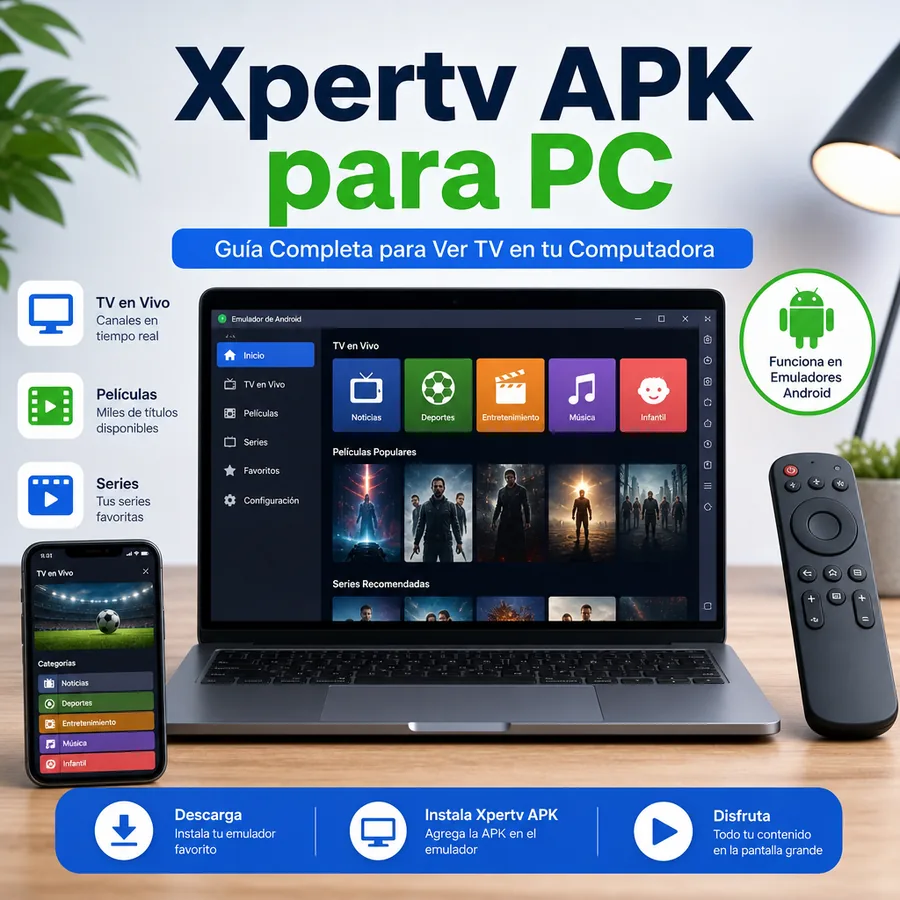
Existe uma versão oficial do Xpertv para PC?
Pelo funcionamento do ecossistema Android, o Xpertv é distribuído como arquivo APK. Isso significa que ele foi pensado para Android TV, Smart TV com Android, Firestick, celulares, tablets e TV Box. Um computador Windows ou Mac não instala arquivos APK nativamente, por isso precisa de uma camada intermediária: um emulador Android.
Essa distinção evita um erro comum: procurar Xpertv APK baixar PC e acabar em páginas que oferecem executáveis com nomes parecidos. Em um fluxo mais seguro, o correto é baixar o APK na página correspondente e depois abri-lo dentro de um emulador confiável. O arquivo principal continua sendo Android; o PC apenas fornece o ambiente de execução.
Se o seu objetivo é usar uma televisão, você não precisa deste guia para PC. Nesse caso, o caminho lógico é a página do Xupertv APK para Android TV e Firestick, pois ela usa uma interface adaptada ao controle remoto. Se você quer assistir no notebook enquanto trabalha, estuda ou usa um monitor externo, o emulador faz sentido.
Requisitos recomendados antes de instalar Xpertv no PC
Para usar Xupertv para PC com estabilidade, não basta ter espaço livre. O ponto mais importante é saber se o emulador consegue reproduzir vídeo sem cortes. Em computadores antigos, o app pode abrir, mas falhar ao trocar de canal, mostrar tela preta ou consumir memória demais.
Como referência prática, use Windows 10, Windows 11 ou uma versão recente do macOS, pelo menos 4 GB de RAM e 8 GB se você quiser manter navegador, emulador e outros apps abertos. No Windows, também é recomendável ativar a virtualização na BIOS ou UEFI, porque muitos emuladores Android dependem dela para melhor desempenho.
Para conferir a parte técnica, você pode comparar a configuração do emulador com a documentação oficial do Android Emulator e revisar o guia da Microsoft sobre virtualização no Windows. Essas fontes não substituem este guia de uso, mas ajudam a validar requisitos do sistema quando um emulador não inicia ou fica lento.
A conexão com a internet continua decisiva. Para definição padrão, cerca de 3 Mbps podem bastar, mas para HD é melhor ter 5 Mbps ou mais. Se você conectar o computador por cabo Ethernet ou usar WiFi de 5 GHz, a experiência tende a ser mais estável do que em redes congestionadas.
| Elemento | Mínimo razoável | Recomendado |
|---|---|---|
| Sistema | Windows 10 ou macOS recente | Windows 11, macOS atualizado |
| RAM | 4 GB | 8 GB ou mais |
| Armazenamento | 5 GB livres | 10 GB livres |
| Internet | 3 Mbps | 5-10 Mbps para HD |
| Método | Emulador Android | Emulador com virtualização ativa |
Melhor método: usar Xpertv APK no PC com emulador Android
O emulador Android cria um dispositivo Android virtual dentro do computador. A partir dele, você pode abrir o arquivo APK como faria em um celular. Para Xpertv no PC, o mais razoável é tratar a instalação como se fosse um telefone Android com tela grande: instalar o emulador, importar o APK móvel, conceder permissões básicas e ajustar orientação ou resolução.
Nem todos os emuladores se comportam da mesma forma. Alguns são voltados para jogos e consomem mais recursos; outros são mais leves, mas têm menos opções de compatibilidade. Se o seu PC tem pouca RAM, escolha uma configuração simples: resolução 720p, poucos núcleos atribuídos e apps em segundo plano fechados. Se o computador for moderno, você pode aumentar a resolução e usar tela cheia.
A versão móvel costuma ser a opção mais lógica para PC porque se adapta melhor ao mouse, teclado e janela do emulador. A versão TV foi criada para controles remotos e telas de sala; pode funcionar em alguns emuladores, mas nem sempre é a experiência mais confortável.
| Opção | Quando usar | Risco de conflito |
|---|---|---|
| APK móvel no emulador | Notebook, desktop, uso com mouse | Baixo |
| APK TV no emulador | Testes pontuais ou interface estilo TV | Médio |
| Instalador EXE desconhecido | Não recomendado | Alto |
| TV Box ou Firestick | Usar página de download TV | Baixo se não misturar com PC |
Passos para instalar Xpertv APK para PC
O processo completo é simples se você mantiver uma regra: primeiro prepare o emulador, depois instale o APK. Não tente abrir o arquivo APK diretamente no Windows, porque o sistema não saberá executá-lo sem um software compatível.
Comece instalando um emulador Android reconhecido a partir do site oficial. Depois abra o programa, conclua a configuração inicial e verifique se há conexão com a internet. Baixe o APK móvel pela página correspondente deste site e arraste o arquivo para a janela do emulador, ou use a opção de instalar APK se o programa oferecer esse recurso.
Quando a instalação terminar, abra o Xupertv no menu de apps do emulador. Se a tela aparecer girada, mude a orientação para horizontal ou vertical conforme necessário. Para assistir com menos cortes, feche abas do navegador, players de mídia e programas que consumam memória ou rede.
1. Instale um emulador confiável
Baixe o programa pela fonte oficial e evite pacotes modificados ou instaladores reempacotados por terceiros.
2. Use o APK móvel
Em um computador, a versão móvel geralmente responde melhor ao mouse e ao teclado do que a versão TV.
3. Ajuste o desempenho
Se houver cortes, reduza a resolução do emulador, ative a virtualização e use uma rede mais estável.
PC vs celular vs Smart TV: qual opção combina com você?
Usar Xpertv APK para PC nem sempre é a melhor opção. Ele é útil quando você quer aproveitar a tela do notebook, assistir em um monitor externo ou manter o app aberto enquanto faz outras tarefas. Também pode servir para usuários que não têm um dispositivo Android disponível.
Por outro lado, se você busca praticidade no dia a dia, o celular é mais direto: instala o APK e pronto. Se a prioridade é assistir na sala com controle remoto, Smart TV, Android TV ou Firestick costumam oferecer uma experiência mais natural. Por isso este site separa os caminhos: móvel para celulares e tablets, TV para telas grandes e este tutorial para quem precisa usar um computador.
| Dispositivo | Vantagem principal | Melhor página |
|---|---|---|
| PC Windows ou Mac | Tela grande e multitarefa | Este guia |
| Celular Android | Instalação direta e portátil | /download-mobile |
| Android TV ou Firestick | Controle remoto e sala | /download-tv |
| TV Box | Uso fixo na televisão | /download-tv |
Problemas comuns ao usar Xpertv no PC e como resolver
Se o Xpertv abre mas não reproduz vídeo, verifique primeiro a conexão e depois as configurações gráficas do emulador. Alternar entre OpenGL, DirectX ou modo de compatibilidade pode resolver tela preta em alguns computadores Windows. No Mac, a margem de ajuste depende do emulador escolhido e de o equipamento usar chip Intel ou Apple Silicon.
Se não houver som, confirme se o Windows ou macOS não silenciou o emulador no mixer de áudio. Também vale testar outro canal ou reiniciar o app, porque nem todo problema de áudio vem da instalação. Se o APK não instalar, baixe o arquivo novamente e confira se o emulador usa uma versão Android compatível.
Quando o problema é buffering, não aumente a resolução do emulador. Faça o contrário: reduza a qualidade, feche downloads ativos e use uma rede mais estável. Em computadores com pouca RAM, reiniciar o PC antes de abrir o emulador pode fazer diferença.
| Problema | Causa provável | Solução prática |
|---|---|---|
| Tela preta | Motor gráfico incompatível | Alterar o modo gráfico do emulador |
| Sem som | Áudio silenciado ou canal sem faixa de áudio | Verificar o mixer e testar outro canal |
| APK não instala | Arquivo incompleto ou Android incompatível | Baixar novamente e atualizar o emulador |
| Buffering | Rede lenta ou PC sobrecarregado | Reduzir qualidade e fechar apps em segundo plano |