
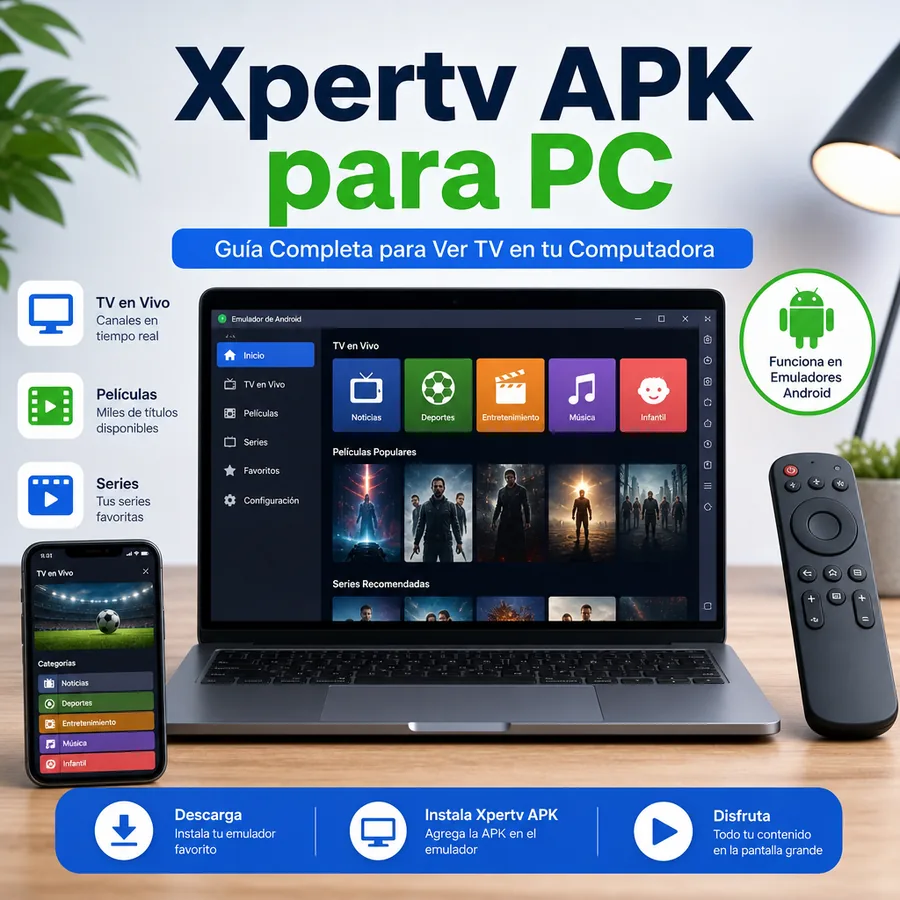
La búsqueda de Xpertv APK para PC suele tener una intención muy concreta: el usuario ya conoce la aplicación o la ha visto en Android, pero quiere usarla desde una laptop o computadora de escritorio. La respuesta corta es que no necesitas buscar un instalador EXE independiente. Xpertv funciona como APK Android, por eso en PC normalmente se ejecuta mediante un emulador. Esta diferencia es importante porque evita descargar archivos falsos, duplicados o versiones que prometen ser para Windows pero no explican de dónde salen.
¿Existe una versión oficial de Xpertv para PC?
Hasta donde permite verificar el funcionamiento del ecosistema Android, Xpertv se distribuye como archivo APK. Eso significa que está pensado para Android TV, Smart TV con Android, Firestick, celulares, tablets y TV Box. Una computadora Windows o Mac no instala archivos APK de forma nativa, por eso necesita una capa intermedia: un emulador Android.
Esta distinción ayuda a evitar un error frecuente: buscar Xpertv APK descargar PC y terminar en páginas que ofrecen ejecutables con nombres parecidos. En una guía segura, el flujo correcto es descargar la APK desde la página correspondiente y después abrirla dentro de un emulador confiable. El archivo principal sigue siendo Android; la PC solo actúa como entorno de ejecución.
Si tu objetivo es usar una televisión, no necesitas esta guía para PC. En ese caso la ruta lógica es la página de Xupertv APK para Android TV y Firestick, porque usa una interfaz adaptada al control remoto. Si quieres verlo en una laptop mientras trabajas, estudias o conectas la PC a un monitor grande, entonces el emulador sí tiene sentido.
Requisitos recomendados antes de instalar Xpertv en PC
Para usar Xupertv para PC con estabilidad no basta con tener espacio libre. El punto más importante es que el emulador pueda reproducir video sin cortes. En equipos antiguos, la app puede abrir, pero fallar al cambiar de canal, mostrar pantalla negra o consumir demasiada memoria.
Como referencia práctica, conviene usar Windows 10, Windows 11 o una versión reciente de macOS, al menos 4 GB de RAM y 8 GB si quieres mantener navegador, emulador y otras apps abiertas. También es recomendable activar la virtualización desde la BIOS o UEFI en Windows, porque muchos emuladores Android dependen de esa función para mejorar el rendimiento.
Para comprobar la parte técnica, puedes contrastar la configuración del emulador con la documentación oficial de Android Emulator y revisar la guía de Microsoft sobre virtualización en Windows. Esas fuentes no sustituyen esta guía de uso, pero ayudan a validar requisitos del sistema cuando un emulador no arranca o funciona lento.
La conexión a internet sigue siendo decisiva. Para contenido en definición estándar pueden bastar 3 Mbps, pero para HD es mejor contar con 5 Mbps o más. Si conectas la computadora por cable Ethernet o usas WiFi de 5 GHz, la experiencia suele ser más estable que con redes saturadas.
| Elemento | Mínimo razonable | Recomendado |
|---|---|---|
| Sistema | Windows 10 o macOS reciente | Windows 11, macOS actualizado |
| RAM | 4 GB | 8 GB o más |
| Almacenamiento | 5 GB libres | 10 GB libres |
| Internet | 3 Mbps | 5-10 Mbps para HD |
| Método | Emulador Android | Emulador con virtualización activa |
Mejor método: usar Xpertv APK en PC con emulador Android
El emulador Android crea un dispositivo Android virtual dentro de la computadora. Desde ahí puedes abrir el archivo APK igual que en un celular. Para Xpertv en PC, lo más razonable es tratar la instalación como si fuera un teléfono Android con pantalla grande: instalar el emulador, importar la APK móvil, conceder permisos básicos y ajustar la orientación o resolución.
No todos los emuladores se comportan igual. Algunos están pensados para juegos y consumen más recursos; otros son más ligeros pero tienen menos opciones de compatibilidad. Si tu PC tiene poca RAM, elige una configuración simple: resolución 720p, pocos núcleos asignados y cierre de apps en segundo plano. Si tu equipo es moderno, puedes subir la resolución y usar pantalla completa.
La versión móvil suele ser la opción más lógica para PC porque se adapta mejor a mouse, teclado y ventana de emulador. La versión TV está diseñada para control remoto y pantallas de sala; puede funcionar en algunos emuladores, pero no siempre es la experiencia más cómoda.
| Opción | Cuándo usarla | Riesgo de conflicto |
|---|---|---|
| APK móvil en emulador | Laptop, escritorio, uso con mouse | Bajo |
| APK TV en emulador | Pruebas puntuales o interfaz tipo TV | Medio |
| Instalador EXE desconocido | No recomendado | Alto |
| TV Box o Firestick | Usar página de descarga TV | Bajo si no se mezcla con PC |
Pasos para instalar Xpertv APK para PC
El proceso completo es sencillo si mantienes una regla: primero prepara el emulador, después instala la APK. No intentes abrir el archivo APK directamente con Windows porque el sistema no sabrá ejecutarlo sin una aplicación compatible.
Empieza instalando un emulador Android reconocido desde su sitio oficial. Después ábrelo, completa la configuración inicial y verifica que tenga conexión a internet. Descarga la APK móvil desde la página correspondiente del sitio y arrastra el archivo sobre la ventana del emulador, o usa la opción de instalar APK si el programa la incluye.
Cuando termine la instalación, abre Xupertv desde el menú de apps del emulador. Si la pantalla aparece girada, cambia la orientación a horizontal o vertical según convenga. Para ver contenido con menos cortes, cierra pestañas del navegador, reproductores y programas que consuman memoria o red.
1. Instala un emulador confiable
Descárgalo desde su fuente oficial y evita paquetes modificados o instaladores reenvasados por terceros.
2. Usa la APK móvil
Para una computadora, la versión móvil suele responder mejor al mouse y al teclado que la versión de TV.
3. Ajusta rendimiento
Si hay cortes, baja la resolución del emulador, activa virtualización y usa una red más estable.
PC vs celular vs Smart TV: qué opción te conviene
Usar Xpertv APK para PC no siempre es la mejor opción. Es útil cuando quieres aprovechar una pantalla de laptop, ver contenido en un monitor externo o mantener la app abierta mientras haces otras tareas. También puede servir para usuarios que no tienen un dispositivo Android disponible.
En cambio, si buscas comodidad diaria, el celular es más directo: instalas la APK y listo. Si la prioridad es ver en la sala con control remoto, Smart TV, Android TV o Firestick suelen ofrecer una experiencia más natural. Por eso este sitio separa las rutas: móvil para teléfonos y tablets, TV para pantalla grande, y este tutorial para quienes necesitan usar una computadora.
| Dispositivo | Ventaja principal | Mejor página |
|---|---|---|
| PC Windows o Mac | Pantalla grande y multitarea | Esta guía |
| Celular Android | Instalación directa y portátil | /download-mobile |
| Android TV o Firestick | Control remoto y sala | /download-tv |
| TV Box | Uso fijo en televisión | /download-tv |
Problemas comunes al usar Xpertv en PC y cómo resolverlos
Si Xpertv abre pero no reproduce video, revisa primero la conexión y después la configuración gráfica del emulador. Cambiar entre OpenGL, DirectX o modo de compatibilidad puede resolver pantalla negra en algunos equipos Windows. En Mac, el margen de ajuste depende del emulador elegido y de si el equipo usa chip Intel o Apple Silicon.
Si no hay sonido, confirma que Windows o macOS no haya silenciado el emulador desde el mezclador de audio. También conviene probar otro canal o reiniciar la app, porque no todo fallo de audio proviene de la instalación. Si el APK no se instala, descarga nuevamente el archivo y comprueba que el emulador use una versión Android compatible.
Cuando el problema es buffering, no aumentes la resolución del emulador. Haz lo contrario: reduce calidad, cierra descargas activas y usa una red más estable. En equipos con poca RAM, reiniciar la PC antes de abrir el emulador puede marcar diferencia.
| Problema | Causa probable | Solución práctica |
|---|---|---|
| Pantalla negra | Motor gráfico incompatible | Cambiar modo gráfico del emulador |
| Sin sonido | Audio silenciado o canal sin pista | Revisar mezclador y probar otro canal |
| APK no instala | Archivo incompleto o Android incompatible | Descargar de nuevo y actualizar emulador |
| Buffering | Red lenta o PC saturada | Bajar calidad y cerrar apps en segundo plano |