
この更新では、Xpertv APK TV、Xpertv TV APK、Xpertv para TV のような検索意図を明確にします。FirestickではモバイルAPKではなく、大画面向けのTV版として扱うことが重要です。Xpertv APK Firestickを探す人は、単なるダウンロードではなくFire TVで安全に入れる手順を知りたい場合が多いです。結論は、Xupertv APKのTV版を使い、Amazon AppstoreからDownloaderを入れ、Downloaderだけに提供元不明アプリの許可を与えることです。
インストール前に確認: Firestickで使うXpertvのバージョン
FirestickはAndroidをベースにしたFire OSで動作しますが、スマートフォンのように操作する端末ではありません。TV版APKはボタンが大きく、リモコン操作に向いたナビゲーションとテレビ画面向けのレイアウトになっているため、Fire TVではこちらが適しています。
モバイル版は状況によって起動することがありますが、Fire TV向けの主な選択肢ではありません。Firestickではエミュレーターが不要なため、PC向けガイドとも手順が異なります。用途ごとに手順を分けることで、インストール失敗を減らせます。
「xpertv apk tv」「xpertv tv apk」「xpertv para tv」で探している場合、目的はほぼ同じです。リビングのTV端末で使うためのTV版を入れることです。Firestickでは、リモコンで選択しやすい表示、横画面、読みやすいボタンが必要になります。
| 選択肢 | 推奨される用途 | 理由 |
|---|---|---|
| TV版APK | Firestick、Fire TV、TV Box | リモコンで操作しやすい画面 |
| モバイル版APK | Androidスマートフォンまたはタブレット | タッチ操作向けの画面 |
| PCガイド | WindowsまたはMac | Androidエミュレーターが必要 |
Downloaderを使ってFirestickにXpertv APKをインストールする方法
まずAmazon AppstoreからDownloaderをインストールします。次にFire TVの設定を開き、My Fire TV、開発者オプション、提供元不明アプリのインストールへ進みます。新しい端末では、設定 > アプリ > 提供元不明アプリのインストールに表示される場合があります。
インストール許可はDownloaderだけに有効化します。Downloaderを開き、TV版ダウンロードページのURLを入力してAPKファイルをダウンロードします。完了したらインストールを選び、必要に応じて容量確保のためインストーラーを削除してください。
検索結果に短いDownloaderコードしか表示されない場合は、先にサイトのTV向けダウンロードページを開き、移動先、ファイル名、対象デバイスを確認してください。このページはFirestickへのインストール手順を扱い、別のDownloaderコード安全ガイドでは匿名コードを安全性の証明と見なさず確認する方法を説明しています。
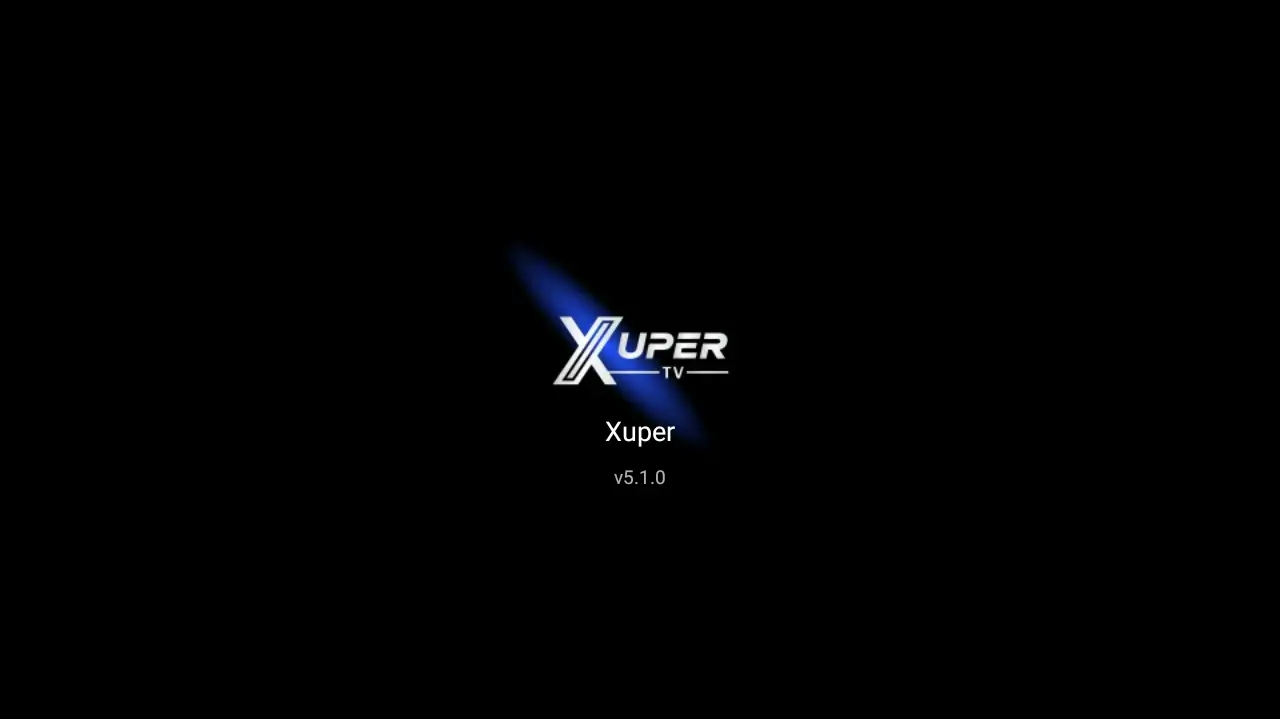
正しいTV版APKを入れたか確認する方法
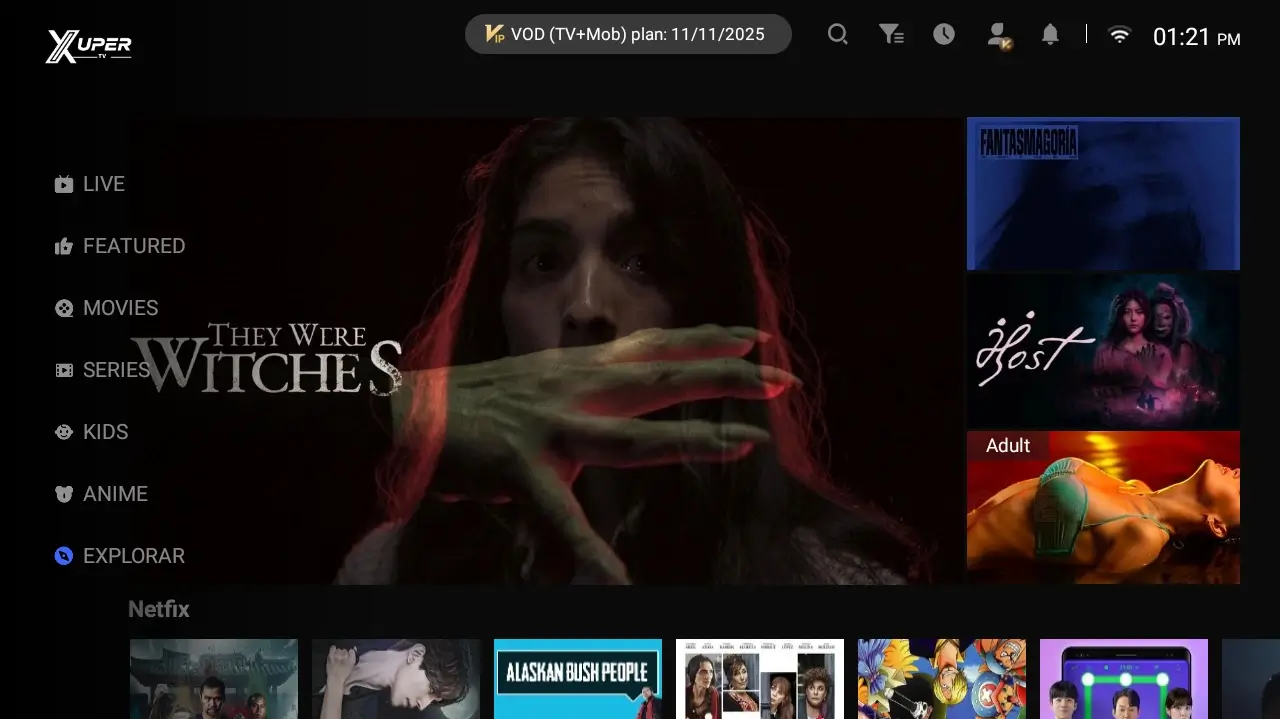
Downloaderを閉じる前にXpertvを開き、横画面で表示されるか、リモコンで項目を選べるか、小さなタッチ用ボタンが出ていないかを確認します。縦画面や表示切れがある場合はモバイル版の可能性があります。
ダウンロード元はサイトの /download-tv を使い、必要ならブックマークしておくと安全です。取得されるファイルを確認できない匿名のDownloaderコードは避けてください。
| 確認点 | 見る場所 | 対応 |
|---|---|---|
| 横画面UI | TVでメニューが読める | TV版を使う |
| 縦画面 | ボタンが小さい/切れる | 削除して /download-tv から入れ直す |
| 不明なファイル | 名前や版が違う | 削除して再ダウンロード |
よくあるエラー: 解析エラー、アプリ未インストール、容量不足
解析エラーは、多くの場合APKファイルが不完全、入手元が適切でない、または端末に合っていないことを示します。最も簡単な対処は、ファイルを削除し、Downloaderを再起動してTVページから再度ダウンロードすることです。
Firestickで容量不足が表示される場合は、古いインストーラー、不要なアプリのキャッシュ、Downloader内に残った古いファイルを削除します。「アプリはインストールされていません」と表示される場合は、Firestickを再起動し、壊れた旧バージョンが残っていないか確認してください。
| 問題 | 考えられる原因 | 対処法 |
|---|---|---|
| 解析エラー | APKが不完全 | 削除して再ダウンロード |
| アプリ未インストール | 以前のインストールが破損 | アンインストール、再起動、再インストール |
| 容量不足 | キャッシュまたは古いAPK | 空き容量を増やす |
| バッファリング | ネットワークが弱い | 5 GHz Wi-Fiまたは有線接続を使う |
インストール後の安全対策とおすすめ設定
Xpertv APKのインストール後、追加でAPKを入れる予定がなければDownloaderの提供元不明アプリ許可を無効にできます。これにより、見覚えのないファイルを誤ってインストールするリスクを下げられます。
TVページへ移動するときは、このサイト内のリンクを使ってください。説明のないDownloaderコードは避けるのが安全です。プレミアム版や改造版を名乗って追加アクセスをうたうファイルは、不審なものとして扱ってください。
Downloaderと無料ファイルマネージャーの使い分け
Fire TV StickでURLを入力してTV版APKを取得するだけなら、Downloaderが最短です。すでにUSB、内部ストレージ、共有フォルダーにAPKがある場合は、無料ファイルマネージャーが役立ちます。Downloaderはダウンロード、ファイルマネージャーはAPKの場所確認、削除、再インストールに向いています。
「Fire TV Stick ファイルマネージャー 無料」で探す場合も、基本は同じです。Amazon Appstoreまたは信頼できる入手元のアプリを使い、必要な権限だけを許可し、インストール後は古いAPKを削除します。これにより容量不足や不完全なファイルの誤インストールを避けられます。
| 方法 | 向いている場面 | 注意点 |
|---|---|---|
| Downloader | /download-tv のURLを入力してAPKを取得 | 許可はDownloaderだけにする |
| 無料ファイルマネージャー | USBや本体内のAPKを開く | ファイル名、サイズ、入手元を確認 |
| 内蔵ブラウザ | ブラウザが安定しているTV | 広告や偽ボタンを避ける |