
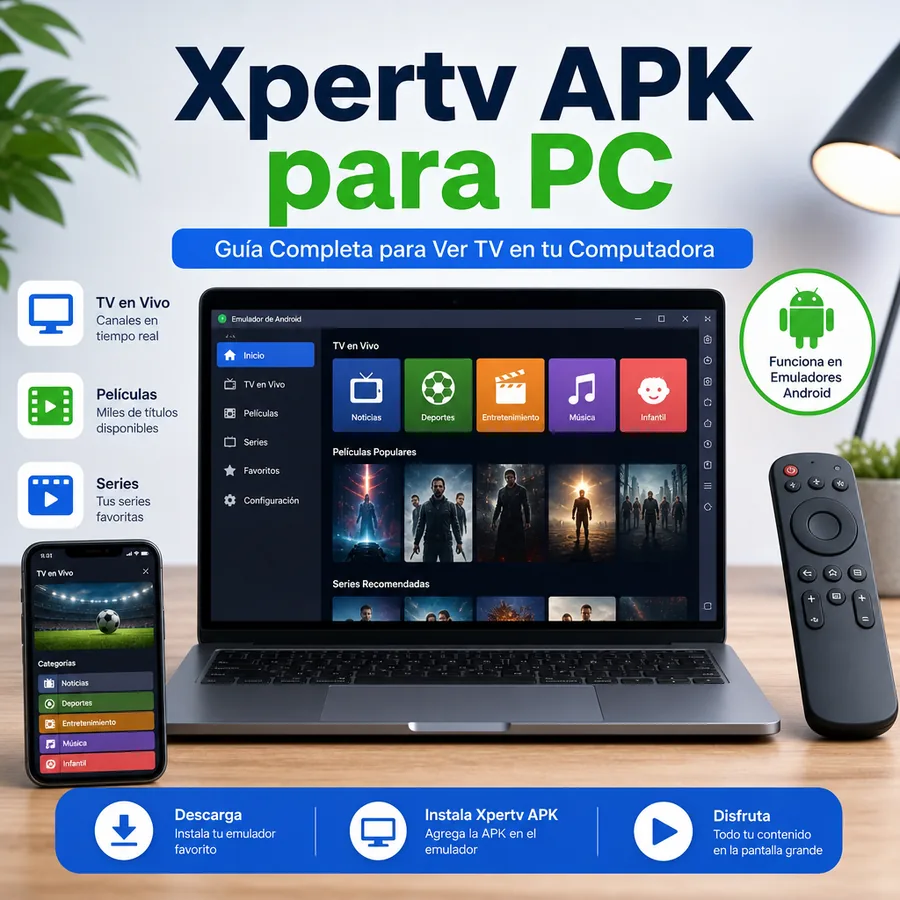
Wer nach Xpertv APK für PC sucht, hat meist eine sehr konkrete Absicht: Die App ist bereits von Android bekannt oder wurde irgendwo gesehen, soll aber auf einem Laptop oder Desktop-Computer genutzt werden. Die kurze Antwort lautet: Du musst keinen separaten EXE-Installer suchen. Xpertv funktioniert als Android-APK und wird auf dem PC normalerweise über einen Android-Emulator ausgeführt. Dieser Unterschied ist wichtig, weil er vor gefälschten Dateien, doppelten Downloads oder angeblichen Windows-Versionen ohne nachvollziehbare Herkunft schützt.
Gibt es eine offizielle Xpertv-Version für PC?
Nach dem Funktionsprinzip des Android-Ökosystems wird Xpertv als APK-Datei bereitgestellt. Das bedeutet, dass die App für Android TV, Smart TVs mit Android, Firestick, Smartphones, Tablets und TV Boxen gedacht ist. Ein Windows- oder Mac-Computer installiert APK-Dateien nicht nativ, daher wird eine Zwischenschicht benötigt: ein Android-Emulator.
Diese Unterscheidung hilft, einen häufigen Fehler zu vermeiden: nach Xpertv APK PC Download zu suchen und auf Seiten mit ähnlich benannten ausführbaren Dateien zu landen. In einem sicheren Ablauf wird die APK von der passenden Seite heruntergeladen und anschließend in einem vertrauenswürdigen Emulator geöffnet. Die Hauptdatei bleibt Android-basiert; der PC stellt nur die Laufzeitumgebung bereit.
Wenn dein Ziel die Nutzung auf einem Fernseher ist, brauchst du diesen PC-Guide nicht. In diesem Fall ist die Seite für Xupertv APK auf Android TV und Firestick sinnvoller, weil sie auf eine Fernbedienungsoberfläche ausgelegt ist. Wenn du auf einem Laptop während der Arbeit, beim Lernen oder auf einem externen Monitor schauen möchtest, ist die Emulator-Methode passend.
Empfohlene Voraussetzungen vor der Installation von Xpertv auf PC
Für eine stabile Nutzung von Xupertv auf dem PC reicht freier Speicherplatz nicht aus. Entscheidend ist, ob der Emulator Videos ohne Unterbrechungen wiedergeben kann. Auf älteren Computern kann sich die App öffnen, aber beim Senderwechsel hängen bleiben, einen schwarzen Bildschirm zeigen oder zu viel Arbeitsspeicher verbrauchen.
Als praktische Orientierung eignen sich Windows 10, Windows 11 oder eine aktuelle macOS-Version, mindestens 4 GB RAM und 8 GB, wenn Browser, Emulator und weitere Apps gleichzeitig geöffnet bleiben sollen. Unter Windows sollte außerdem die Virtualisierung im BIOS oder UEFI aktiviert werden, da viele Android-Emulatoren für bessere Leistung darauf angewiesen sind.
Zur technischen Prüfung kannst du deine Emulator-Konfiguration mit der offiziellen Android Emulator-Dokumentation abgleichen und Microsofts Anleitung zur Virtualisierung unter Windows lesen. Diese Quellen ersetzen diesen Nutzungsleitfaden nicht, helfen aber bei der Validierung der Systemanforderungen, wenn ein Emulator nicht startet oder langsam läuft.
Auch die Internetverbindung bleibt entscheidend. Für Standardqualität können etwa 3 Mbps ausreichen, für HD sind 5 Mbps oder mehr empfehlenswert. Per Ethernet-Kabel oder über 5-GHz-WiFi läuft die Wiedergabe meist stabiler als in einem überlasteten Funknetz.
| Element | Sinnvolles Minimum | Empfohlen |
|---|---|---|
| System | Windows 10 oder aktuelles macOS | Windows 11, aktualisiertes macOS |
| RAM | 4 GB | 8 GB oder mehr |
| Speicher | 5 GB frei | 10 GB frei |
| Internet | 3 Mbps | 5-10 Mbps für HD |
| Methode | Android-Emulator | Emulator mit aktiver Virtualisierung |
Beste Methode: Xpertv APK auf PC mit Android-Emulator nutzen
Ein Android-Emulator erstellt ein virtuelles Android-Gerät innerhalb deines Computers. Dort kannst du die APK-Datei wie auf einem Smartphone öffnen. Für Xpertv auf PC ist es am sinnvollsten, die Installation wie auf einem Android-Handy mit großem Bildschirm zu behandeln: Emulator installieren, mobile APK importieren, grundlegende Berechtigungen erlauben und Ausrichtung oder Auflösung anpassen.
Nicht alle Emulatoren verhalten sich gleich. Einige sind für Spiele optimiert und verbrauchen mehr Ressourcen, andere sind leichter, bieten aber weniger Kompatibilitätsoptionen. Wenn dein PC wenig RAM hat, wähle eine einfache Konfiguration: 720p-Auflösung, wenige zugewiesene Kerne und geschlossene Hintergrund-Apps. Auf moderner Hardware kannst du die Auflösung erhöhen und den Vollbildmodus nutzen.
Die mobile Version ist für PC meist die logischste Wahl, weil sie besser zu Maus, Tastatur und Emulatorfenster passt. Die TV-Version ist für Fernbedienungen und Wohnzimmerbildschirme entwickelt; sie kann in manchen Emulatoren funktionieren, ist aber nicht immer die bequemste Erfahrung.
| Option | Wann nutzen | Konfliktrisiko |
|---|---|---|
| Mobile APK im Emulator | Laptop, Desktop, Mausbedienung | Niedrig |
| TV-APK im Emulator | Gelegentliche Tests oder TV-Oberfläche | Mittel |
| Unbekannter EXE-Installer | Nicht empfohlen | Hoch |
| TV Box oder Firestick | TV-Downloadseite nutzen | Niedrig, wenn nicht mit PC vermischt |
Schritte zur Installation von Xpertv APK für PC
Der gesamte Ablauf ist einfach, wenn du eine Regel einhältst: zuerst den Emulator vorbereiten, danach die APK installieren. Versuche nicht, die APK-Datei direkt in Windows zu öffnen, denn das System kann sie ohne kompatible Software nicht ausführen.
Installiere zunächst einen anerkannten Android-Emulator von seiner offiziellen Website. Öffne ihn, schließe die Ersteinrichtung ab und prüfe, ob Internetzugang besteht. Lade die mobile APK von der passenden Seite dieser Website herunter und ziehe die Datei in das Emulatorfenster oder nutze die Installationsoption für APK-Dateien, falls vorhanden.
Nach der Installation öffnest du Xupertv über das App-Menü des Emulators. Wenn der Bildschirm gedreht wirkt, stelle Hoch- oder Querformat nach Bedarf um. Für weniger Unterbrechungen schließe Browser-Tabs, Mediaplayer und Programme, die Arbeitsspeicher oder Netzwerkbandbreite verbrauchen.
1. Einen vertrauenswürdigen Emulator installieren
Lade ihn von der offiziellen Quelle herunter und vermeide modifizierte Pakete oder von Dritten neu verpackte Installer.
2. Die mobile APK verwenden
Auf einem Computer reagiert die mobile Version meist besser auf Maus und Tastatur als die TV-Version.
3. Leistung anpassen
Wenn die Wiedergabe stockt, senke die Emulatorauflösung, aktiviere Virtualisierung und nutze ein stabileres Netzwerk.
PC, Handy oder Smart TV: Welche Option passt?
Xpertv APK für PC ist nicht immer die beste Wahl. Es ist nützlich, wenn du einen Laptopbildschirm nutzen, auf einem externen Monitor schauen oder die App geöffnet lassen möchtest, während du andere Aufgaben erledigst. Es kann auch helfen, wenn kein Android-Gerät verfügbar ist.
Für den täglichen Komfort ist ein Handy dagegen direkter: APK installieren und loslegen. Wenn das Ziel das Anschauen im Wohnzimmer mit Fernbedienung ist, bieten Smart TV, Android TV oder Firestick meist die natürlichere Erfahrung. Deshalb trennt diese Website die Wege: mobil für Smartphones und Tablets, TV für große Bildschirme und dieses Tutorial für die Nutzung am Computer.
| Gerät | Hauptvorteil | Beste Seite |
|---|---|---|
| Windows-PC oder Mac | Großer Bildschirm und Multitasking | Dieser Guide |
| Android-Handy | Direkte und portable Installation | /download-mobile |
| Android TV oder Firestick | Fernbedienung und Wohnzimmer | /download-tv |
| TV Box | Feste Nutzung am Fernseher | /download-tv |
Häufige Probleme mit Xpertv auf PC und Lösungen
Wenn Xpertv startet, aber kein Video abspielt, prüfe zuerst die Verbindung und danach die Grafikeinstellungen des Emulators. Das Umschalten zwischen OpenGL, DirectX oder Kompatibilitätsmodus kann schwarze Bildschirme auf manchen Windows-PCs beheben. Auf dem Mac hängen die Optionen vom Emulator und davon ab, ob Intel oder Apple Silicon verwendet wird.
Wenn kein Ton zu hören ist, prüfe, ob Windows oder macOS den Emulator im Audiomixer stummgeschaltet hat. Probiere außerdem einen anderen Kanal oder starte die App neu, denn nicht jedes Audioproblem kommt von der Installation. Wenn sich die APK nicht installieren lässt, lade die Datei erneut herunter und prüfe, ob der Emulator eine kompatible Android-Version nutzt.
Bei Buffering solltest du die Emulatorauflösung nicht erhöhen. Mache das Gegenteil: Qualität reduzieren, aktive Downloads schließen und ein stabileres Netzwerk nutzen. Auf Computern mit wenig RAM kann ein Neustart vor dem Öffnen des Emulators einen spürbaren Unterschied machen.
| Problem | Wahrscheinliche Ursache | Praktische Lösung |
|---|---|---|
| Schwarzer Bildschirm | Inkompatible Grafik-Engine | Grafikmodus des Emulators ändern |
| Kein Ton | Audio stumm oder Kanal ohne Tonspur | Mixer prüfen und anderen Kanal testen |
| APK installiert nicht | Unvollständige Datei oder inkompatibles Android | Erneut herunterladen und Emulator aktualisieren |
| Buffering | Langsames Netzwerk oder überlasteter PC | Qualität senken und Hintergrund-Apps schließen |