
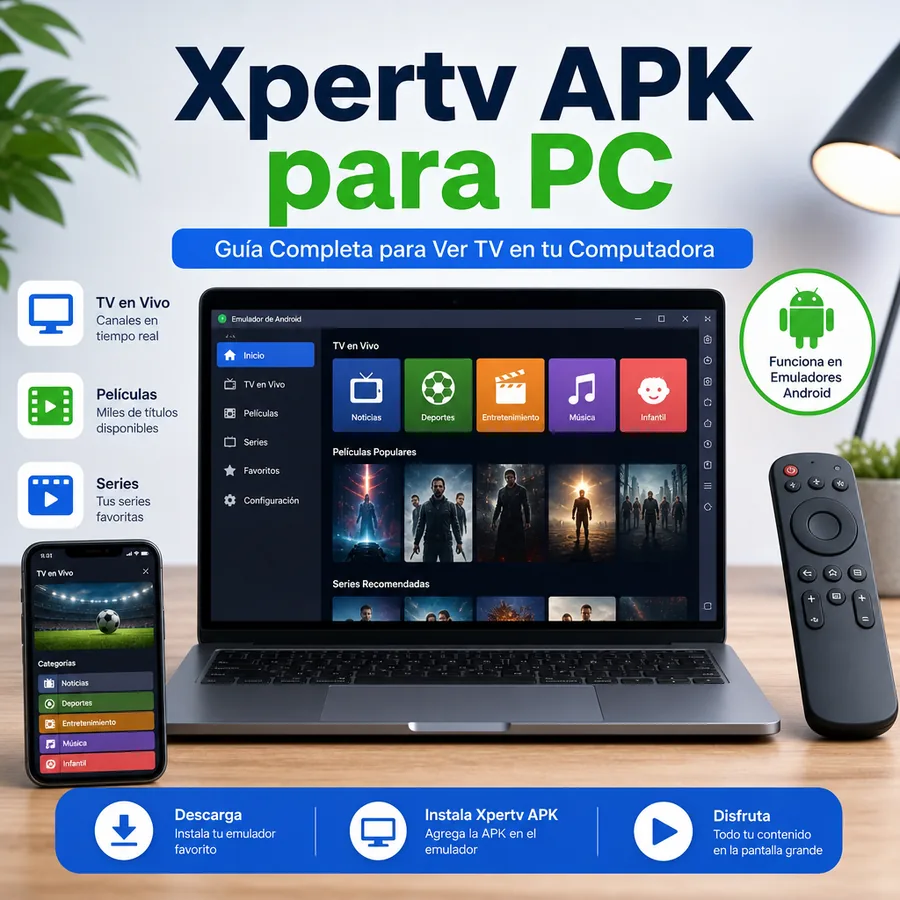
La recherche de Xpertv APK pour PC correspond généralement à une intention très précise : l'utilisateur connaît déjà l'application sur Android ou l'a vue mentionnée, mais souhaite l'utiliser depuis un ordinateur portable ou de bureau. La réponse courte est qu'il n'est pas nécessaire de chercher un installateur EXE séparé. Xpertv fonctionne comme une APK Android ; sur PC, il s'exécute donc normalement via un émulateur Android. Comprendre cette différence permet d'éviter les faux fichiers, les téléchargements dupliqués ou les versions prétendument Windows dont l'origine n'est pas claire.
Existe-t-il une version officielle de Xpertv pour PC ?
D'après le fonctionnement de l'écosystème Android, Xpertv est distribué sous forme de fichier APK. Cela signifie qu'il est conçu pour Android TV, Smart TV sous Android, Firestick, téléphones, tablettes et TV Box. Un ordinateur Windows ou Mac n'installe pas les fichiers APK nativement ; il lui faut donc une couche intermédiaire : un émulateur Android.
Cette distinction évite une erreur fréquente : chercher Xpertv APK téléchargement PC et arriver sur des pages proposant des exécutables aux noms similaires. Dans une configuration plus sûre, le bon parcours consiste à télécharger l'APK depuis la page appropriée, puis à l'ouvrir dans un émulateur fiable. Le fichier principal reste Android ; le PC ne sert que d'environnement d'exécution.
Si votre objectif est d'utiliser une télévision, ce guide PC n'est pas nécessaire. Dans ce cas, la page Xupertv APK pour Android TV et Firestick est plus logique, car elle propose une interface adaptée à la télécommande. Si vous voulez regarder depuis un ordinateur portable en travaillant, en étudiant ou avec un écran externe, l'émulateur a du sens.
Prérequis recommandés avant d'installer Xpertv sur PC
Pour utiliser Xupertv pour PC de façon stable, disposer d'espace libre ne suffit pas. Le point essentiel est de savoir si l'émulateur peut lire la vidéo sans coupures. Sur les anciens ordinateurs, l'application peut s'ouvrir mais échouer lors du changement de chaîne, afficher un écran noir ou consommer trop de mémoire.
Comme repère pratique, utilisez Windows 10, Windows 11 ou une version récente de macOS, au moins 4 Go de RAM, et 8 Go si vous souhaitez garder un navigateur, l'émulateur et d'autres applications ouverts. Sous Windows, il est aussi conseillé d'activer la virtualisation dans le BIOS ou l'UEFI, car de nombreux émulateurs Android en dépendent pour de meilleures performances.
Pour vérifier la partie technique, vous pouvez comparer votre configuration avec la documentation officielle d'Android Emulator et consulter le guide Microsoft sur la virtualisation sous Windows. Ces sources ne remplacent pas ce guide d'utilisation, mais elles aident à valider les prérequis système lorsqu'un émulateur ne démarre pas ou fonctionne lentement.
La connexion Internet reste déterminante. La définition standard peut fonctionner autour de 3 Mbps, mais pour la HD il vaut mieux disposer de 5 Mbps ou plus. Une connexion Ethernet ou un WiFi 5 GHz offre généralement une expérience plus stable qu'un réseau saturé.
| Élément | Minimum raisonnable | Recommandé |
|---|---|---|
| Système | Windows 10 ou macOS récent | Windows 11, macOS à jour |
| RAM | 4 Go | 8 Go ou plus |
| Stockage | 5 Go libres | 10 Go libres |
| Internet | 3 Mbps | 5 à 10 Mbps pour la HD |
| Méthode | Émulateur Android | Émulateur avec virtualisation active |
Meilleure méthode : utiliser Xpertv APK sur PC avec un émulateur Android
Un émulateur Android crée un appareil Android virtuel dans votre ordinateur. Vous pouvez ensuite ouvrir le fichier APK comme sur un téléphone. Pour Xpertv sur PC, l'approche la plus raisonnable consiste à traiter l'installation comme celle d'un téléphone Android à grand écran : installer l'émulateur, importer l'APK mobile, accorder les autorisations de base et ajuster l'orientation ou la résolution.
Tous les émulateurs ne se comportent pas de la même façon. Certains sont conçus pour les jeux et consomment plus de ressources ; d'autres sont plus légers mais offrent moins d'options de compatibilité. Si votre PC a peu de RAM, choisissez une configuration simple : résolution 720p, peu de cœurs attribués et applications en arrière-plan fermées. Si votre ordinateur est récent, vous pouvez augmenter la résolution et utiliser le plein écran.
La version mobile est généralement le choix le plus logique pour PC, car elle s'adapte mieux à la souris, au clavier et aux fenêtres d'émulateur. La version TV est conçue pour les télécommandes et les écrans de salon ; elle peut fonctionner dans certains émulateurs, mais elle n'est pas toujours la plus confortable.
| Option | Quand l'utiliser | Risque de conflit |
|---|---|---|
| APK mobile dans un émulateur | Portable, bureau, utilisation à la souris | Faible |
| APK TV dans un émulateur | Tests ponctuels ou interface type TV | Moyen |
| Installateur EXE inconnu | Non recommandé | Élevé |
| TV Box ou Firestick | Utiliser la page de téléchargement TV | Faible si ce n'est pas mélangé au PC |
Étapes pour installer Xpertv APK pour PC
Le processus complet est simple si vous gardez une règle : préparez d'abord l'émulateur, puis installez l'APK. N'essayez pas d'ouvrir le fichier APK directement avec Windows, car le système ne saura pas l'exécuter sans logiciel compatible.
Commencez par installer un émulateur Android reconnu depuis son site officiel. Ouvrez-le ensuite, terminez la configuration initiale et vérifiez qu'il dispose d'une connexion Internet. Téléchargez l'APK mobile depuis la page correspondante de ce site, puis faites glisser le fichier dans la fenêtre de l'émulateur ou utilisez l'option d'installation d'APK si le programme la propose.
Une fois l'installation terminée, ouvrez Xupertv depuis le menu des applications de l'émulateur. Si l'écran apparaît tourné, changez l'orientation en paysage ou en portrait selon le besoin. Pour limiter les coupures, fermez les onglets du navigateur, les lecteurs multimédias et les programmes qui consomment de la mémoire ou de la bande passante.
1. Installer un émulateur fiable
Téléchargez-le depuis sa source officielle et évitez les paquets modifiés ou les installateurs repackagés par des tiers.
2. Utiliser l'APK mobile
Sur un ordinateur, la version mobile répond généralement mieux à la souris et au clavier que la version TV.
3. Ajuster les performances
Si la lecture coupe, réduisez la résolution de l'émulateur, activez la virtualisation et utilisez un réseau plus stable.
PC, mobile ou Smart TV : quelle option choisir ?
Utiliser Xpertv APK pour PC n'est pas toujours la meilleure option. C'est utile si vous voulez profiter de l'écran d'un ordinateur portable, regarder sur un moniteur externe ou garder l'application ouverte pendant d'autres tâches. Cela peut aussi convenir aux utilisateurs qui n'ont pas d'appareil Android disponible.
En revanche, pour un usage quotidien simple, le téléphone est plus direct : vous installez l'APK et c'est prêt. Si la priorité est de regarder dans le salon avec une télécommande, Smart TV, Android TV ou Firestick offrent généralement une expérience plus naturelle. C'est pourquoi ce site sépare les parcours : mobile pour téléphones et tablettes, TV pour grand écran, et ce tutoriel pour ceux qui veulent utiliser un ordinateur.
| Appareil | Avantage principal | Meilleure page |
|---|---|---|
| PC Windows ou Mac | Grand écran et multitâche | Ce guide |
| Téléphone Android | Installation directe et portable | /download-mobile |
| Android TV ou Firestick | Télécommande et salon | /download-tv |
| TV Box | Usage fixe sur télévision | /download-tv |
Problèmes courants avec Xpertv sur PC et solutions
Si Xpertv s'ouvre mais ne lit pas la vidéo, vérifiez d'abord la connexion, puis les paramètres graphiques de l'émulateur. Passer d'OpenGL à DirectX ou au mode de compatibilité peut résoudre les écrans noirs sur certains PC Windows. Sur Mac, les réglages dépendent de l'émulateur choisi et du type de puce, Intel ou Apple Silicon.
S'il n'y a pas de son, vérifiez que Windows ou macOS n'a pas coupé l'audio de l'émulateur dans le mélangeur de volume. Il est aussi utile d'essayer une autre chaîne ou de redémarrer l'application, car tous les problèmes audio ne viennent pas de l'installation. Si l'APK ne s'installe pas, téléchargez à nouveau le fichier et vérifiez que l'émulateur utilise une version Android compatible.
Si le problème est la mise en mémoire tampon, n'augmentez pas la résolution de l'émulateur. Faites l'inverse : réduisez la qualité, fermez les téléchargements actifs et utilisez un réseau plus stable. Sur les ordinateurs avec peu de RAM, redémarrer le PC avant d'ouvrir l'émulateur peut faire une vraie différence.
| Problème | Cause probable | Solution pratique |
|---|---|---|
| Écran noir | Moteur graphique incompatible | Changer le mode graphique de l'émulateur |
| Pas de son | Audio coupé ou chaîne sans piste audio | Vérifier le mélangeur et tester une autre chaîne |
| APK impossible à installer | Fichier incomplet ou Android incompatible | Télécharger à nouveau et mettre à jour l'émulateur |
| Mise en mémoire tampon | Réseau lent ou PC surchargé | Réduire la qualité et fermer les applications en arrière-plan |