
Chi cerca Xpertv APK per PC di solito ha un'intenzione molto precisa: conosce già l'app su Android o l'ha vista nominare, ma vuole usarla da un laptop o da un computer desktop. La risposta breve è che non serve cercare un installer EXE separato. Xpertv funziona come APK Android, quindi su PC normalmente viene eseguito tramite un emulatore Android. Capire questa differenza aiuta a evitare file falsi, download duplicati o versioni che dichiarano di essere per Windows senza spiegarne l'origine.
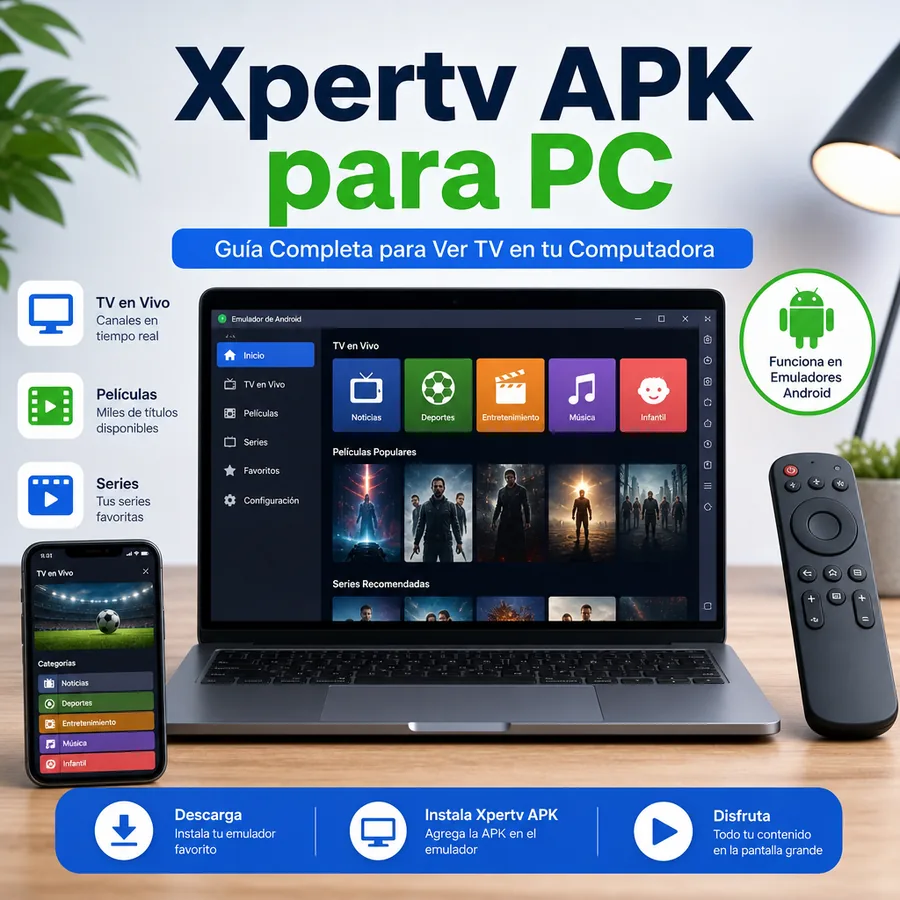
Esiste una versione ufficiale di Xpertv per PC?
In base al funzionamento dell'ecosistema Android, Xpertv viene distribuito come file APK. Questo significa che è pensato per Android TV, Smart TV con Android, Firestick, smartphone, tablet e TV Box. Un computer Windows o Mac non installa file APK in modo nativo, quindi ha bisogno di uno strato intermedio: un emulatore Android.
Questa distinzione evita un errore comune: cercare Xpertv APK download PC e finire su pagine che offrono eseguibili con nomi simili. In un percorso più sicuro, il flusso corretto è scaricare l'APK dalla pagina pertinente e poi aprirla dentro un emulatore affidabile. Il file principale resta Android; il PC fornisce solo l'ambiente di esecuzione.
Se il tuo obiettivo è usare una televisione, questa guida per PC non è necessaria. In quel caso, la strada logica è la pagina di Xupertv APK per Android TV e Firestick, perché usa un'interfaccia adattata al telecomando. Se invece vuoi guardare su un laptop mentre lavori, studi o usi un monitor esterno, allora l'emulatore ha senso.
Requisiti consigliati prima di installare Xpertv su PC
Per usare Xupertv per PC in modo stabile non basta avere spazio libero. Il punto più importante è capire se l'emulatore può riprodurre video senza interruzioni. Su computer datati, l'app può aprirsi ma fallire al cambio canale, mostrare una schermata nera o consumare troppa memoria.
Come riferimento pratico, usa Windows 10, Windows 11 o una versione recente di macOS, almeno 4 GB di RAM e 8 GB se vuoi tenere aperti browser, emulatore e altre app. Su Windows è consigliabile anche attivare la virtualizzazione da BIOS o UEFI, perché molti emulatori Android la usano per migliorare le prestazioni.
Per verificare la parte tecnica, puoi confrontare la configurazione dell'emulatore con la documentazione ufficiale di Android Emulator e consultare la guida Microsoft sulla virtualizzazione in Windows. Queste fonti non sostituiscono questa guida d'uso, ma aiutano a validare i requisiti di sistema quando un emulatore non si avvia o funziona lentamente.
La connessione a Internet resta decisiva. Per la definizione standard possono bastare circa 3 Mbps, ma per l'HD è meglio avere 5 Mbps o più. Collegare il computer via cavo Ethernet o usare WiFi a 5 GHz offre di solito un'esperienza più stabile rispetto a una rete congestionata.
| Elemento | Minimo ragionevole | Consigliato |
|---|---|---|
| Sistema | Windows 10 o macOS recente | Windows 11, macOS aggiornato |
| RAM | 4 GB | 8 GB o più |
| Archiviazione | 5 GB liberi | 10 GB liberi |
| Internet | 3 Mbps | 5-10 Mbps per HD |
| Metodo | Emulatore Android | Emulatore con virtualizzazione attiva |
Metodo migliore: usare Xpertv APK su PC con emulatore Android
Un emulatore Android crea un dispositivo Android virtuale dentro il computer. Da lì puoi aprire il file APK proprio come su uno smartphone. Per Xpertv su PC, l'approccio più ragionevole è trattare l'installazione come quella di un telefono Android con schermo grande: installare l'emulatore, importare l'APK mobile, concedere i permessi di base e regolare orientamento o risoluzione.
Non tutti gli emulatori si comportano allo stesso modo. Alcuni sono pensati per i giochi e consumano più risorse; altri sono più leggeri ma hanno meno opzioni di compatibilità. Se il PC ha poca RAM, scegli una configurazione semplice: risoluzione 720p, pochi core assegnati e app in background chiuse. Se il computer è moderno, puoi aumentare la risoluzione e usare lo schermo intero.
La versione mobile è di solito la scelta più logica per PC perché si adatta meglio a mouse, tastiera e finestra dell'emulatore. La versione TV è progettata per telecomando e schermi da salotto; può funzionare in alcuni emulatori, ma non sempre è l'esperienza più comoda.
| Opzione | Quando usarla | Rischio di conflitto |
|---|---|---|
| APK mobile in emulatore | Laptop, desktop, uso con mouse | Basso |
| APK TV in emulatore | Test occasionali o interfaccia stile TV | Medio |
| Installer EXE sconosciuto | Non consigliato | Alto |
| TV Box o Firestick | Usare la pagina download TV | Basso se non mescolato con il PC |
Passaggi per installare Xpertv APK per PC
Il processo completo è semplice se mantieni una regola: prima prepara l'emulatore, poi installa l'APK. Non provare ad aprire il file APK direttamente con Windows, perché il sistema non può eseguirlo senza un software compatibile.
Inizia installando un emulatore Android riconosciuto dal suo sito ufficiale. Poi aprilo, completa la configurazione iniziale e verifica che abbia accesso a Internet. Scarica l'APK mobile dalla pagina corrispondente di questo sito e trascina il file nella finestra dell'emulatore, oppure usa l'opzione di installazione APK se il programma la offre.
Quando l'installazione è completata, apri Xupertv dal menu delle app dell'emulatore. Se lo schermo appare ruotato, cambia l'orientamento in orizzontale o verticale secondo necessità. Per vedere con meno interruzioni, chiudi schede del browser, lettori multimediali e programmi che consumano memoria o rete.
1. Installa un emulatore affidabile
Scaricalo dalla fonte ufficiale ed evita pacchetti modificati o installer riconfezionati da terzi.
2. Usa l'APK mobile
Su un computer, la versione mobile risponde spesso meglio a mouse e tastiera rispetto alla versione TV.
3. Regola le prestazioni
Se ci sono interruzioni, abbassa la risoluzione dell'emulatore, attiva la virtualizzazione e usa una rete più stabile.
PC, mobile o Smart TV: quale opzione conviene?
Usare Xpertv APK per PC non è sempre la scelta migliore. È utile quando vuoi sfruttare lo schermo di un laptop, guardare su un monitor esterno o tenere l'app aperta mentre svolgi altre attività. Può servire anche agli utenti che non hanno un dispositivo Android disponibile.
Al contrario, se cerchi comodità quotidiana, il telefono è più diretto: installi l'APK e inizi. Se la priorità è guardare in salotto con il telecomando, Smart TV, Android TV o Firestick offrono di solito un'esperienza più naturale. Per questo il sito separa i percorsi: mobile per telefoni e tablet, TV per schermi grandi e questo tutorial per chi deve usare un computer.
| Dispositivo | Vantaggio principale | Pagina migliore |
|---|---|---|
| PC Windows o Mac | Schermo grande e multitasking | Questa guida |
| Telefono Android | Installazione diretta e portatile | /download-mobile |
| Android TV o Firestick | Telecomando e salotto | /download-tv |
| TV Box | Uso fisso sulla televisione | /download-tv |
Problemi comuni usando Xpertv su PC e soluzioni
Se Xpertv si apre ma non riproduce video, controlla prima la connessione e poi le impostazioni grafiche dell'emulatore. Passare da OpenGL a DirectX o alla modalità compatibilità può risolvere lo schermo nero su alcuni computer Windows. Su Mac, il margine di regolazione dipende dall'emulatore scelto e dal fatto che il computer usi chip Intel o Apple Silicon.
Se non c'è audio, verifica che Windows o macOS non abbiano silenziato l'emulatore nel mixer audio. Vale anche la pena provare un altro canale o riavviare l'app, perché non tutti i problemi audio dipendono dall'installazione. Se l'APK non si installa, scarica di nuovo il file e controlla che l'emulatore usi una versione Android compatibile.
Quando il problema è il buffering, non aumentare la risoluzione dell'emulatore. Fai il contrario: riduci la qualità, chiudi download attivi e usa una rete più stabile. Su computer con poca RAM, riavviare il PC prima di aprire l'emulatore può fare differenza.
| Problema | Causa probabile | Soluzione pratica |
|---|---|---|
| Schermo nero | Motore grafico incompatibile | Cambiare modalità grafica dell'emulatore |
| Nessun audio | Audio silenziato o canale senza traccia | Controllare mixer e provare altro canale |
| APK non si installa | File incompleto o Android incompatibile | Scaricare di nuovo e aggiornare l'emulatore |
| Buffering | Rete lenta o PC sovraccarico | Abbassare qualità e chiudere app in background |