
Cette mise à jour clarifie les recherches Xpertv APK TV, Xpertv TV APK et Xpertv pour TV : sur Firestick, il faut raisonner comme une installation grand écran, pas comme une APK mobile générique. La recherche Xpertv APK pour Firestick signifie generalement que l utilisateur veut une procedure claire pour Fire TV. La reponse courte : utilisez la version TV de Xupertv APK, installez Downloader depuis Amazon Appstore et autorisez les apps inconnues uniquement pour Downloader.
Avant l'installation : quelle version de Xpertv utiliser sur Firestick
Firestick fonctionne avec Fire OS, basé sur Android, mais il ne s'utilise pas comme un téléphone. L'APK TV est le meilleur choix, car elle propose des commandes plus grandes, une navigation adaptée à la télécommande et une mise en page pensée pour un écran de télévision.
La version mobile peut s'ouvrir dans certains cas, mais ce n'est pas l'option principale pour Fire TV. Le guide PC est également séparé, car Firestick n'a pas besoin d'émulateur. Séparer ces parcours réduit les échecs d'installation.
Si vous cherchez “xpertv apk tv”, “xpertv tv apk” ou “xpertv pour tv”, l’objectif est le même : utiliser la version TV sur un appareil de salon. Sur Firestick, cela signifie des boutons lisibles, un focus visible à la télécommande et moins de soucis qu’une APK mobile tactile.
| Option | Utilisation recommandée | Raison |
|---|---|---|
| APK TV | Firestick, Fire TV, TV Box | Interface adaptée à la télécommande |
| APK mobile | Téléphone ou tablette Android | Interface tactile |
| Guide PC | Windows ou Mac | Nécessite un émulateur Android |
Comment installer Xpertv APK sur Firestick avec Downloader
Installez d'abord Downloader depuis l'Amazon Appstore. Ouvrez ensuite Paramètres, allez dans My Fire TV, Options pour les développeurs, puis Installer des apps inconnues. Sur les appareils récents, l'option peut apparaître dans Paramètres > Apps > Installer des apps inconnues.
Autorisez l'installation uniquement pour Downloader. Ouvrez Downloader, saisissez l'URL de la page de téléchargement TV et téléchargez le fichier APK. Une fois terminé, choisissez Installer, attendez la fin du processus et supprimez l'installateur si vous avez besoin d'espace.
Si un résultat ne fournit qu’un code Downloader court, ouvrez d’abord la page de téléchargement TV du site et vérifiez la destination, le nom du fichier et le type d’appareil. Ce guide couvre l’installation sur Firestick ; le guide séparé sur les codes Downloader explique comment les contrôler sans considérer un code anonyme comme une preuve de sécurité.
Comment vérifier que la bonne APK TV est installée
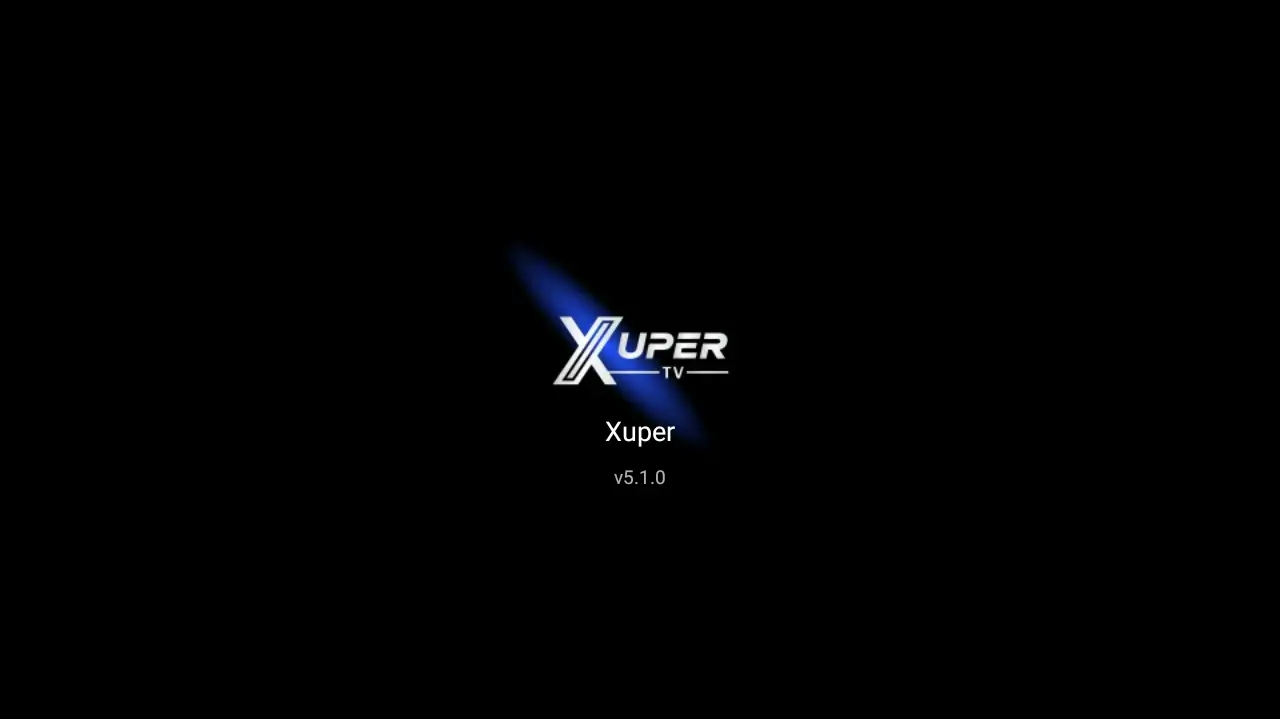
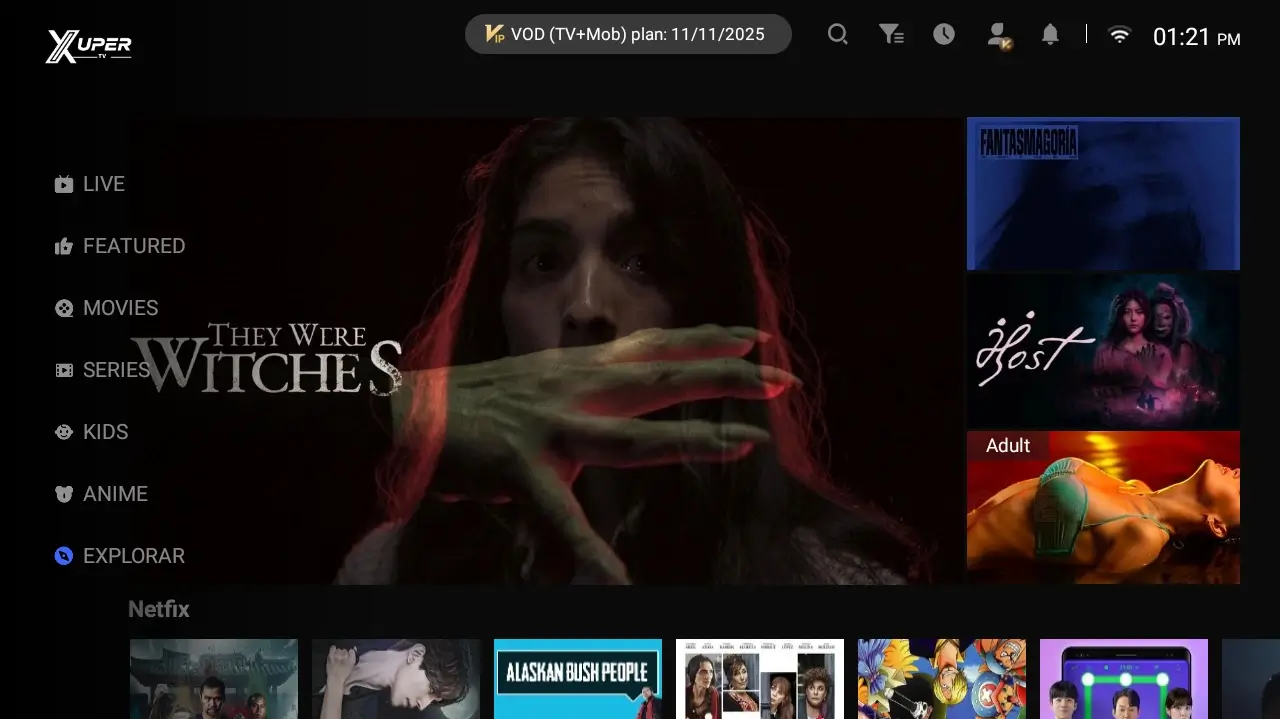
Avant de fermer Downloader, ouvrez Xpertv et vérifiez trois signes : affichage horizontal, sélection possible avec la télécommande et absence de petits boutons tactiles. Une app verticale ou coupée indique souvent une version mobile.
Il est aussi préférable d’enregistrer le chemin de téléchargement du site ou de le retaper depuis /download-tv. Évitez les codes Downloader anonymes lorsque le fichier téléchargé n’est pas vérifiable.
| Signal | À vérifier | Action |
|---|---|---|
| Interface horizontale | Menus lisibles sur TV | Conserver la version TV |
| Écran vertical | Boutons petits ou coupés | Désinstaller et utiliser /download-tv |
| Fichier douteux | Nom ou version inattendus | Supprimer et retélécharger |
Erreurs courantes : erreur d'analyse, app non installée et stockage faible
Une erreur d'analyse signifie généralement que le fichier APK est incomplet, provient d'une mauvaise source ou ne correspond pas à l'appareil. La solution la plus simple consiste à le supprimer, relancer Downloader et télécharger de nouveau depuis la page TV.
Si Firestick signale un stockage faible, supprimez les anciens installateurs, le cache des apps inutilisées et les vieux fichiers Downloader. Si App non installée apparaît, redémarrez le Firestick et vérifiez qu'une ancienne version défectueuse n'est pas encore installée.
| Problème | Cause probable | Solution |
|---|---|---|
| Erreur d'analyse | APK incomplète | Supprimer et retélécharger |
| App non installée | Ancienne installation défectueuse | Désinstaller, redémarrer, installer |
| Stockage faible | Cache ou anciennes APK | Libérer de l'espace |
| Mise en mémoire tampon | Réseau faible | Utiliser le Wi-Fi 5 GHz ou Ethernet |
Sécurité et bonnes pratiques après l'installation
Après l'installation de Xpertv APK, vous pouvez désactiver l'autorisation des apps inconnues pour Downloader si vous ne prévoyez pas d'installer d'autres APK. Cela réduit les installations accidentelles depuis des fichiers que vous ne reconnaissez pas.
Utilisez les liens internes de ce site pour accéder à la page TV et évitez les codes Downloader publiés sans contexte. Si un fichier prétend être une version premium ou modifiée avec des accès supplémentaires, considérez-le comme suspect.
Downloader ou gestionnaire de fichiers gratuit sur Fire TV Stick
Downloader reste le plus simple lorsque vous devez saisir une URL et télécharger l’APK TV. Un gestionnaire de fichiers gratuit est utile si l’APK se trouve déjà sur une clé USB, le stockage local ou un dossier partagé.
Utilisez uniquement une application identifiable, limitez les permissions et supprimez les anciens installateurs après usage. Cette méthode réduit les erreurs d’analyse, les problèmes d’espace et les installations depuis des fichiers incomplets.
| Méthode | Meilleur usage | Précaution |
|---|---|---|
| Downloader | Saisir l’URL /download-tv | Autoriser uniquement Downloader |
| Gestionnaire gratuit | Ouvrir une APK locale ou USB | Vérifier nom, taille et source |
| Navigateur | TV avec navigateur stable | Éviter les faux boutons |
Checklist rapide après l’installation
Après l’installation, faites un contrôle simple avant de télécharger d’autres fichiers. Redémarrez le Firestick, ouvrez Xpertv depuis la liste des applications et déplacez le focus avec les touches directionnelles dans plusieurs menus. Vous verrez ainsi si la version TV est stable ou si une variante mobile a été installée par erreur.
Vérifiez aussi l’espace libre et la connexion. Firestick devient moins fiable quand le stockage est presque plein ou quand Downloader garde trop d’anciens fichiers APK. Supprimez les installateurs inutiles, privilégiez un Wi-Fi 5 GHz stable et évitez de modifier plusieurs réglages à la fois afin d’identifier plus facilement la cause d’un problème.
| Vérification | Pourquoi c’est utile | Action recommandée |
|---|---|---|
| L’app démarre depuis la liste | Confirme l’installation | Ouvrir puis redémarrer une fois |
| La télécommande déplace le focus | Confirme l’ergonomie TV | Tester plusieurs menus |
| Stockage suffisant | Réduit erreurs et mises à jour bloquées | Supprimer les anciens APK |