
Diese Aktualisierung trennt Suchanfragen wie Xpertv APK TV, Xpertv TV APK und Xpertv für TV klar von einer mobilen APK: Auf dem Firestick brauchst du eine Installation für den großen Bildschirm. Wer nach Xpertv APK fur Firestick sucht, braucht meist keine allgemeine Downloadseite, sondern genaue Schritte fur Fire TV. Die Kurzantwort: Nutze die TV-Version von Xupertv APK, installiere Downloader aus dem Amazon Appstore und erlaube unbekannte Apps nur fur Downloader.
Vor der Installation: Welche Xpertv-Version auf Firestick verwenden?
Firestick läuft mit Fire OS, das auf Android basiert, wird aber nicht wie ein Smartphone genutzt. Die TV-APK ist die bessere Wahl, weil sie größere Bedienelemente, eine fernbedienungsfreundliche Navigation und ein Layout für den Fernsehbildschirm bietet.
Die mobile Version kann in manchen Fällen starten, ist aber nicht die Hauptoption für Fire TV. Die PC-Anleitung ist ebenfalls getrennt, weil Firestick keinen Emulator benötigt. Getrennte Installationswege reduzieren fehlgeschlagene Installationen.
Wer nach „xpertv apk tv“, „xpertv tv apk“ oder „xpertv für tv“ sucht, meint meist dieselbe Aufgabe: die TV-Version auf einem Wohnzimmergerät nutzen. Auf Firestick heißt das lesbare Schaltflächen, sichtbarer Fokus für die Fernbedienung und weniger Probleme als mit einer Touch-App.
| Option | Empfohlene Nutzung | Grund |
|---|---|---|
| TV-APK | Firestick, Fire TV, TV Box | Oberfläche für Fernbedienung |
| Mobile APK | Android-Smartphone oder Tablet | Touch-Oberfläche |
| PC-Anleitung | Windows oder Mac | Benötigt Android-Emulator |
Xpertv APK mit Downloader auf Firestick installieren
Installiere zuerst Downloader aus dem Amazon Appstore. Öffne danach die Einstellungen, gehe zu Mein Fire TV, Entwickleroptionen und Unbekannte Apps installieren. Auf neueren Geräten kann die Option unter Einstellungen > Apps > Unbekannte Apps installieren erscheinen.
Erlaube die Installation nur für Downloader. Öffne Downloader, gib die URL der TV-Downloadseite ein und lade die APK-Datei herunter. Wenn der Download abgeschlossen ist, wähle Installieren, warte auf den Abschluss und lösche bei Bedarf den Installer, um Speicherplatz freizugeben.
Wenn ein Suchergebnis nur einen kurzen Downloader-Code nennt, öffne zuerst die TV-Downloadseite der Website und prüfe Zieladresse, Dateiname und Gerätetyp. Diese Anleitung behandelt die Firestick-Installation; der separate Leitfaden zu Downloader-Codes erklärt, wie Codes geprüft werden, ohne einen anonymen Code als Sicherheitsnachweis zu behandeln.
So erkennst du die richtige TV-APK
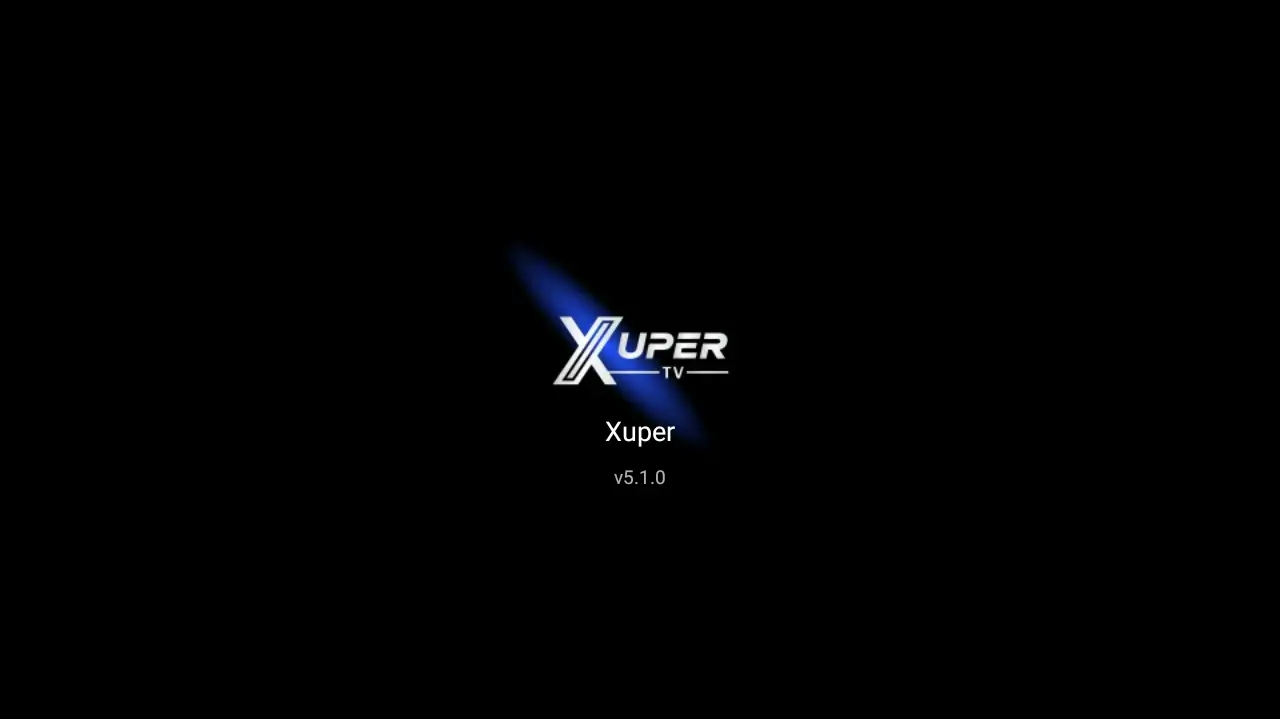
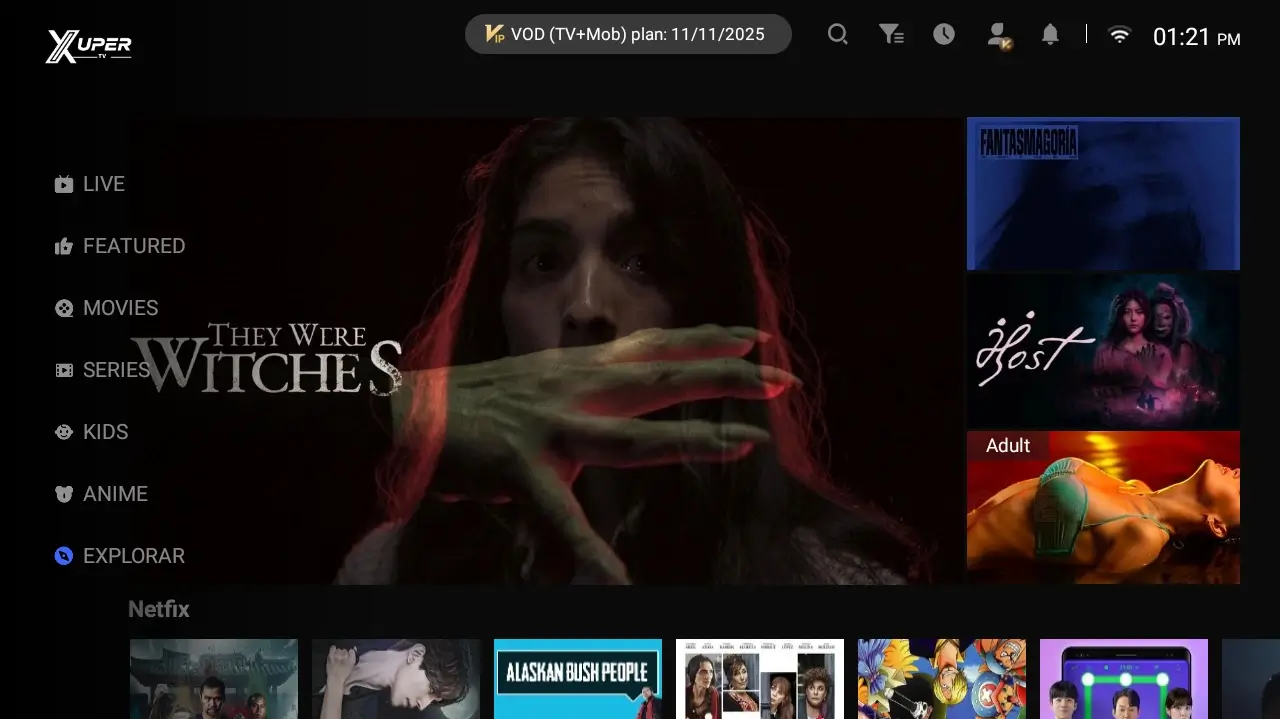
Öffne Xpertv vor dem Schließen von Downloader und prüfe drei Punkte: horizontale Anzeige, auswählbare Elemente per Fernbedienung und keine winzigen Touch-Schaltflächen. Eine vertikale oder abgeschnittene Ansicht deutet auf eine mobile Version hin.
Sicherer ist es, den Downloadpfad der Website zu speichern oder erneut über /download-tv einzugeben. Anonyme Downloader-Codes solltest du meiden, wenn unklar ist, welche Datei geladen wird.
| Signal | Prüfung | Aktion |
|---|---|---|
| Horizontale Oberfläche | Menüs auf dem TV lesbar | TV-Version behalten |
| Vertikale Ansicht | Kleine oder abgeschnittene Buttons | Deinstallieren und /download-tv nutzen |
| Unklare Datei | Name oder Version passt nicht | Löschen und neu herunterladen |
Häufige Fehler: Parse-Fehler, App nicht installiert und wenig Speicherplatz
Ein Parse-Fehler bedeutet meist, dass die APK-Datei unvollständig ist, aus der falschen Quelle stammt oder nicht zum Gerät passt. Die einfachste Lösung ist, die Datei zu löschen, Downloader neu zu starten und sie erneut von der TV-Seite herunterzuladen.
Wenn Firestick wenig Speicher meldet, entferne alte Installer, nicht benötigten App-Cache und veraltete Downloader-Dateien. Wenn App nicht installiert erscheint, starte den Firestick neu und prüfe, ob keine beschädigte frühere Version mehr installiert ist.
| Problem | Wahrscheinliche Ursache | Lösung |
|---|---|---|
| Parse-Fehler | Unvollständige APK | Löschen und erneut herunterladen |
| App nicht installiert | Beschädigte frühere Installation | Deinstallieren, neu starten, installieren |
| Wenig Speicher | Cache oder alte APKs | Speicherplatz freigeben |
| Pufferung | Schwaches Netzwerk | 5-GHz-WLAN oder Ethernet verwenden |
Sicherheit und bewährte Vorgehensweisen nach der Installation
Nach der Installation von Xpertv APK kannst du die Berechtigung für unbekannte Apps bei Downloader deaktivieren, wenn du keine weiteren APKs installieren möchtest. Das reduziert versehentliche Installationen aus unbekannten Dateien.
Nutze interne Links dieser Website, um zur TV-Seite zu gelangen, und vermeide Downloader-Codes ohne Kontext. Wenn eine Datei eine Premium- oder modifizierte Version mit zusätzlichem Zugriff verspricht, behandle sie als verdächtig.
Downloader oder kostenloser Dateimanager auf Fire TV Stick
Downloader ist am schnellsten, wenn du nur eine URL eingeben und die TV-APK laden musst. Ein kostenloser Dateimanager passt besser, wenn die APK bereits auf USB, lokalem Speicher oder in einem freigegebenen Ordner liegt.
Installiere nur erkennbare Apps, gib nur die nötige Berechtigung frei und lösche alte Installer nach der Installation. So vermeidest du Speicherprobleme und unvollständige APK-Dateien.
| Methode | Bester Einsatz | Vorsicht |
|---|---|---|
| Downloader | /download-tv URL eingeben | Unbekannte Apps nur für Downloader erlauben |
| Kostenloser Dateimanager | Lokale oder USB-APK öffnen | Name, Größe und Quelle prüfen |
| Browser | TV mit stabilem Browser | Fake-Download-Buttons meiden |
Kurze Checkliste nach der Installation
Nach der Installation lohnt sich ein kurzer Funktionstest, bevor du weitere Dateien herunterlädst. Starte Firestick neu, öffne Xpertv direkt aus der App-Liste und bewege den Fokus mit den Richtungstasten durch mehrere Menüs. So erkennst du schnell, ob die TV-Version stabil läuft oder ob du versehentlich eine mobile Variante installiert hast.
Prüfe außerdem Speicherplatz und Netzwerk. Firestick reagiert empfindlich, wenn nur noch wenig freier Speicher vorhanden ist oder Downloader viele alte APK-Dateien behält. Lösche alte Installer, nutze nach Möglichkeit ein stabiles 5-GHz-WLAN und ändere nicht mehrere Einstellungen gleichzeitig, damit du Fehler später eindeutig zuordnen kannst.
| Prüfung | Warum sie wichtig ist | Empfohlene Aktion |
|---|---|---|
| App startet aus der Liste | Bestätigt erfolgreiche Installation | App öffnen und einmal neu starten |
| Fernbedienung bewegt den Fokus | Zeigt TV-taugliche Bedienung | Mehrere Menüs testen |
| Genug Speicher frei | Vermeidet Update- und Parse-Fehler | Alte APK-Dateien löschen |