
Esta atualização diferencia buscas como Xpertv APK TV, Xpertv TV APK e Xpertv para TV: no Firestick, trate como instalação para tela grande, não como uma APK móvel genérica. Quem pesquisa Xpertv APK para Firestick normalmente já tem um dispositivo Fire TV e precisa de um caminho seguro de instalação. A resposta curta é usar a versão TV do Xupertv APK, instalar o Downloader pela Amazon Appstore e permitir apps desconhecidos apenas para esse aplicativo.
Antes de instalar: qual versão do Xpertv usar no Firestick
O Firestick roda Fire OS, baseado em Android, mas não é usado como um celular. A APK TV é a melhor escolha porque tem controles maiores, navegação adequada ao controle remoto e layout feito para a tela da televisão.
A versão móvel pode abrir em alguns casos, mas não é a opção principal para Fire TV. O guia para PC também é separado, porque o Firestick não precisa de emulador. Manter esses caminhos separados reduz falhas de instalação.
Se você chegou por “xpertv apk tv”, “xpertv tv apk” ou “xpertv para tv”, o objetivo é o mesmo: usar a versão TV em um dispositivo de sala. No Firestick isso significa botões legíveis, foco visível no controle remoto e menos problemas que uma APK móvel feita para toque.
| Opção | Uso recomendado | Motivo |
|---|---|---|
| APK TV | Firestick, Fire TV, TV Box | Interface para controle remoto |
| APK móvel | Celular ou tablet Android | Interface por toque |
| Guia para PC | Windows ou Mac | Requer emulador Android |
Como instalar Xpertv APK no Firestick com Downloader
Instale primeiro o Downloader pela Amazon Appstore. Depois abra Configurações, entre em My Fire TV, Opções do desenvolvedor e Instalar apps desconhecidos. Em dispositivos mais recentes, a opção pode aparecer em Configurações > Apps > Instalar apps desconhecidos.
Permita a instalação apenas para o Downloader. Abra o Downloader, digite a URL da página de download TV e baixe o arquivo APK. Quando terminar, escolha Instalar, aguarde a conclusão e apague o instalador se precisar liberar espaço.
Se um resultado mostrar apenas um código curto do Downloader, abra primeiro a página de download para TV do site e confirme o destino, o nome do arquivo e o tipo de dispositivo. Este guia cobre a instalação no Firestick; o guia separado de códigos Downloader explica como avaliar códigos sem tratar um código anônimo como prova de segurança.
Como confirmar que você instalou a APK TV correta
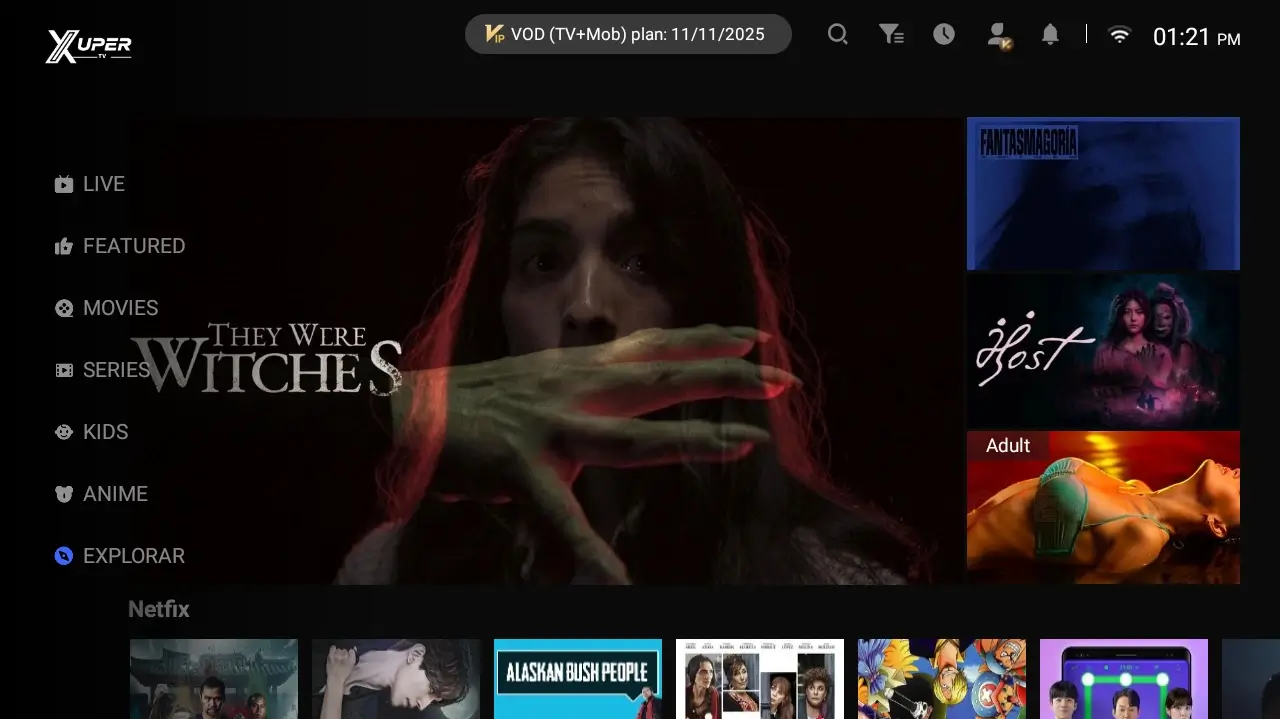
Antes de fechar o Downloader, abra o Xpertv e confira três sinais: tela horizontal, itens selecionáveis com o controle remoto e ausência de botões minúsculos de toque. Se o app ficar vertical ou cortar conteúdo, provavelmente é a versão móvel.
Também é mais seguro salvar o caminho de download do site ou digitá-lo novamente em /download-tv. Evite códigos Downloader anônimos quando não puder verificar qual arquivo eles baixam.
| Sinal | O que verificar | Ação |
|---|---|---|
| Interface horizontal | Menus legíveis na TV | Manter a versão TV |
| Tela vertical | Botões pequenos ou cortados | Desinstalar e usar /download-tv |
| Arquivo duvidoso | Nome ou versão inesperados | Apagar e baixar novamente |
Erros comuns: erro de análise, app não instalado e pouco espaço
Um erro de análise geralmente significa que o arquivo APK está incompleto, veio de uma fonte errada ou não corresponde ao dispositivo. A correção mais simples é apagar o arquivo, reiniciar o Downloader e baixar novamente pela página TV.
Se o Firestick indicar pouco espaço, remova instaladores antigos, cache de apps não usados e arquivos antigos do Downloader. Se aparecer App não instalado, reinicie o Firestick e confirme que uma versão anterior quebrada não continua instalada.
| Problema | Causa provável | Correção |
|---|---|---|
| Erro de análise | APK incompleta | Apagar e baixar novamente |
| App não instalado | Instalação anterior quebrada | Desinstalar, reiniciar, instalar |
| Pouco espaço | Cache ou APKs antigas | Liberar armazenamento |
| Buffering | Rede fraca | Usar Wi-Fi 5 GHz ou Ethernet |
Segurança e boas práticas após a instalação
Depois de instalar o Xpertv APK, você pode desativar a permissão de apps desconhecidos para o Downloader se não pretende instalar mais APKs. Isso reduz instalações acidentais a partir de arquivos que você não reconhece.
Use links internos deste site para chegar à página TV e evite códigos do Downloader publicados sem contexto. Se um arquivo disser que é uma versão premium ou modificada com acesso extra, trate como suspeito.
Downloader ou gerenciador de arquivos grátis no Fire TV Stick
Downloader é a opção mais direta quando você só precisa digitar uma URL e baixar o APK TV. Um gerenciador de arquivos grátis ajuda quando o APK já está em USB, armazenamento local ou pasta compartilhada.
Use apps reconhecíveis, conceda apenas a permissão necessária e apague instaladores antigos depois da instalação. Isso reduz erro de análise, falta de espaço e instalações acidentais.
| Método | Melhor uso | Cuidado |
|---|---|---|
| Downloader | Digitar a URL /download-tv | Permitir apps desconhecidos só para Downloader |
| Gerenciador grátis | Abrir APK local ou USB | Conferir nome, tamanho e origem |
| Navegador | TV com navegador estável | Evitar botões falsos |
Checklist rápida depois da instalação
Depois de instalar, faça uma checagem prática antes de baixar outros arquivos. Reinicie o Firestick, abra o Xpertv pela lista de apps e mova o foco com as setas do controle em vários menus. Assim você percebe se a versão TV está estável ou se instalou por engano uma variante móvel.
Verifique também espaço livre e rede. O Firestick fica menos confiável quando o armazenamento está quase cheio ou quando o Downloader guarda muitos APK antigos. Apague instaladores desnecessários, prefira Wi-Fi 5 GHz estável e evite mudar várias configurações ao mesmo tempo para diagnosticar erros com mais clareza.
| Checagem | Por que importa | Ação recomendada |
|---|---|---|
| App abre pela lista | Confirma instalação | Abrir e reiniciar uma vez |
| Controle move o foco | Confirma uso em TV | Testar vários menus |
| Espaço suficiente | Reduz erros e updates travados | Apagar APK antigos |