
Questo aggiornamento chiarisce la differenza tra ricerche come Xpertv APK TV, Xpertv TV APK e Xpertv per TV: su Firestick serve un’installazione pensata per grande schermo, non una generica APK mobile. Chi cerca Xpertv APK per Firestick di solito vuole un percorso chiaro per installare l app sul dispositivo Fire TV. La risposta breve: usa la versione TV di Xupertv APK, installa Downloader dall Amazon Appstore e abilita le app sconosciute solo per Downloader.
Prima dell'installazione: quale versione di Xpertv usare su Firestick
Firestick esegue Fire OS, basato su Android, ma non si usa come uno smartphone. L'APK TV è la scelta migliore perché offre controlli più grandi, navigazione adatta al telecomando e un layout pensato per lo schermo del televisore.
La versione mobile può aprirsi in alcuni casi, ma non è l'opzione principale per Fire TV. Anche la guida PC è separata, perché Firestick non richiede un emulatore. Tenere distinti questi percorsi riduce gli errori di installazione.
Chi cerca “xpertv apk tv”, “xpertv tv apk” o “xpertv per tv” di solito vuole usare la versione TV su un dispositivo da salotto. Su Firestick significa pulsanti leggibili, focus visibile con telecomando e meno problemi rispetto a una APK mobile touch.
| Opzione | Uso consigliato | Motivo |
|---|---|---|
| APK TV | Firestick, Fire TV, TV Box | Interfaccia adatta al telecomando |
| APK mobile | Telefono o tablet Android | Interfaccia touch |
| Guida PC | Windows o Mac | Richiede un emulatore Android |
Come installare Xpertv APK su Firestick con Downloader
Installa prima Downloader dall'Amazon Appstore. Poi apri Impostazioni, vai su My Fire TV, Opzioni sviluppatore e Installa app sconosciute. Sui dispositivi più recenti l'opzione può trovarsi in Impostazioni > App > Installa app sconosciute.
Consenti l'installazione solo per Downloader. Apri Downloader, inserisci l'URL della pagina di download TV e scarica il file APK. Al termine scegli Installa, attendi il completamento e cancella l'installer se devi liberare spazio.
Se un risultato mostra solo un codice Downloader breve, apri prima la pagina di download TV del sito e verifica destinazione, nome del file e tipo di dispositivo. Questa guida copre l’installazione su Firestick; la guida separata ai codici Downloader spiega come valutarli senza considerare un codice anonimo una prova di sicurezza.
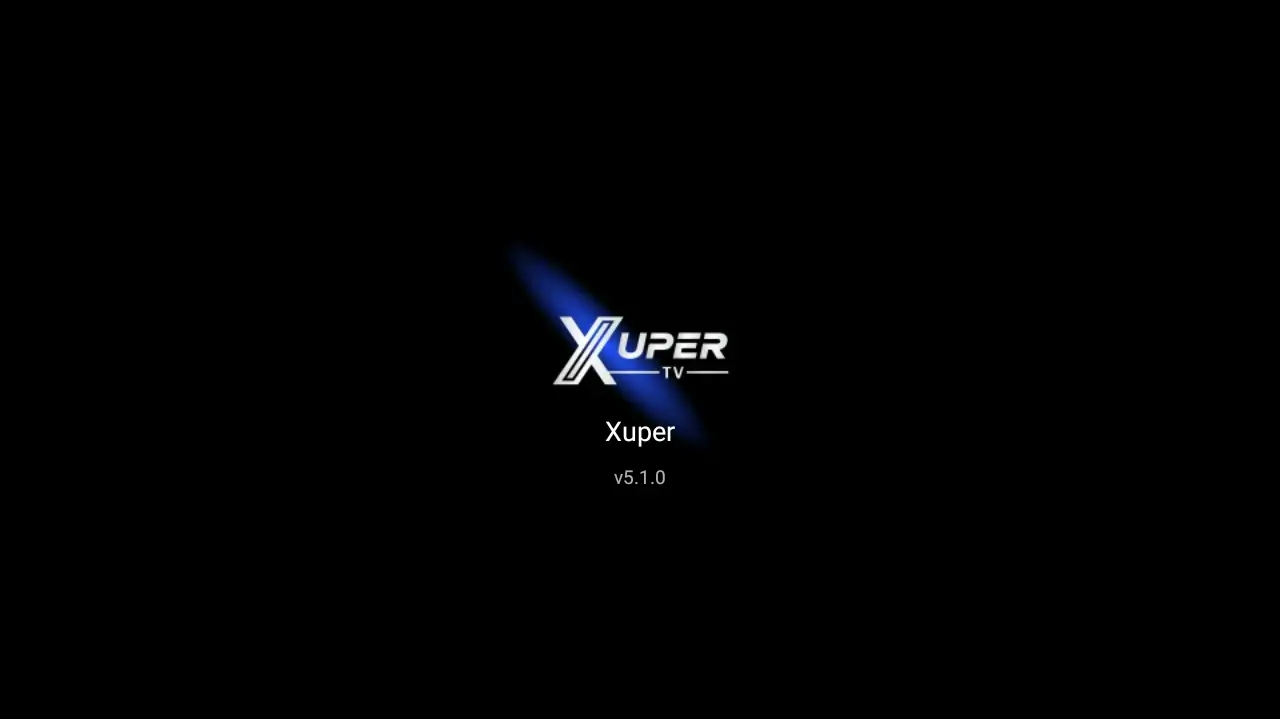
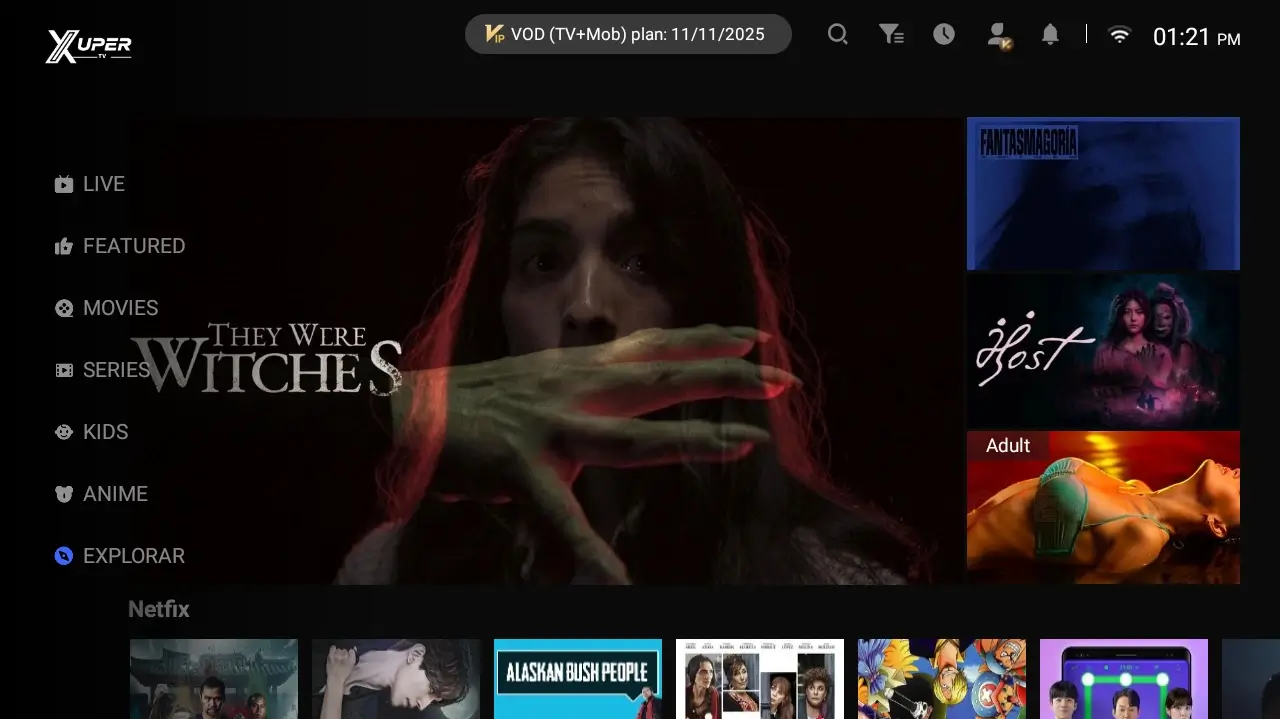
Come verificare di avere la APK TV corretta
Prima di chiudere Downloader, apri Xpertv e controlla tre segnali: schermo orizzontale, elementi selezionabili con telecomando e nessun pulsante minuscolo da toccare. Se l’app resta verticale o taglia contenuti, probabilmente è la versione mobile.
Conviene salvare il percorso di download del sito o digitarlo di nuovo da /download-tv. Evita codici Downloader anonimi quando non puoi verificare quale file scaricano.
| Segnale | Cosa controllare | Azione |
|---|---|---|
| Interfaccia orizzontale | Menu leggibili in TV | Mantieni la versione TV |
| Schermo verticale | Pulsanti piccoli o tagliati | Disinstalla e usa /download-tv |
| File dubbio | Nome o versione inattesi | Elimina e riscarica |
Errori comuni: errore di analisi, app non installata e poco spazio
Un errore di analisi di solito indica che il file APK è incompleto, proviene dalla fonte sbagliata o non è compatibile con il dispositivo. La soluzione più semplice è eliminarlo, riavviare Downloader e scaricarlo di nuovo dalla pagina TV.
Se Firestick segnala poco spazio, rimuovi vecchi installer, cache di app inutilizzate e file Downloader obsoleti. Se compare App non installata, riavvia Firestick e assicurati che non sia rimasta una versione precedente danneggiata.
| Problema | Causa probabile | Soluzione |
|---|---|---|
| Errore di analisi | APK incompleta | Eliminare e scaricare di nuovo |
| App non installata | Installazione precedente danneggiata | Disinstallare, riavviare, installare |
| Poco spazio | Cache o vecchie APK | Liberare spazio |
| Buffering | Rete debole | Usare Wi-Fi 5 GHz o Ethernet |
Sicurezza e buone pratiche dopo l'installazione
Dopo aver installato Xpertv APK, puoi disattivare il permesso per le app sconosciute di Downloader se non prevedi di installare altre APK. Questo riduce le installazioni accidentali da file non riconosciuti.
Usa i link interni di questo sito per raggiungere la pagina TV ed evita codici Downloader pubblicati senza contesto. Se un file promette una versione premium o modificata con accessi extra, consideralo sospetto.
Downloader o file manager gratis su Fire TV Stick
Downloader è la scelta più rapida quando devi inserire un URL e scaricare l’APK TV. Un file manager gratis è utile se il file è già su USB, memoria locale o cartella condivisa.
Usa app riconoscibili, limita i permessi e cancella i vecchi installer dopo l’installazione. In questo modo riduci errori di parsing, problemi di spazio e installazioni da file incompleti.
| Metodo | Uso migliore | Precauzione |
|---|---|---|
| Downloader | Inserire URL /download-tv | Consentire solo Downloader |
| File manager gratis | Aprire APK locale o USB | Controllare nome, dimensione e fonte |
| Browser | TV con browser stabile | Evitare falsi pulsanti |
Checklist rapida dopo l’installazione
Dopo l’installazione fai un controllo pratico prima di scaricare altri file. Riavvia Firestick, apri Xpertv dall’elenco app e muovi il focus con i tasti direzionali in più menu. In questo modo capisci subito se la versione TV è stabile o se è stata installata per errore una variante mobile.
Controlla anche spazio libero e rete. Firestick diventa meno affidabile quando la memoria è quasi piena o quando Downloader conserva molti vecchi file APK. Elimina gli installer non necessari, usa se possibile una rete Wi-Fi 5 GHz stabile e non cambiare troppe impostazioni insieme, così gli errori restano più facili da diagnosticare.
| Controllo | Perché conta | Azione consigliata |
|---|---|---|
| L’app parte dall’elenco | Conferma l’installazione | Aprire e riavviare una volta |
| Il telecomando sposta il focus | Conferma l’uso su TV | Provare più menu |
| Spazio sufficiente | Riduce errori e update bloccati | Eliminare vecchie APK |