
이번 업데이트는 Xpertv APK TV, Xpertv TV APK, Xpertv para TV 같은 검색 의도를 명확히 구분합니다. Firestick에서는 일반 모바일 APK가 아니라 큰 화면용 TV 설치로 접근해야 합니다. Xpertv APK Firestick 검색 의도는 일반 다운로드보다 구체적입니다. 사용자는 Fire TV 기기에 어떤 APK를 써야 하는지, 어디에서 권한을 켜야 하는지, 설치 오류를 어떻게 피해야 하는지 알고 싶어 합니다. 짧은 답은 Xupertv APK TV 버전을 사용하고 Amazon Appstore에서 Downloader를 설치한 뒤 Downloader에만 알 수 없는 앱 설치 권한을 주는 것입니다.
설치 전 확인: Firestick에서 사용할 Xpertv 버전
Firestick은 Android 기반의 Fire OS로 작동하지만 휴대폰처럼 사용하는 기기는 아닙니다. TV APK는 더 큰 버튼, 리모컨에 맞춘 탐색, TV 화면용 레이아웃을 제공하므로 더 적합합니다.
모바일 버전이 일부 상황에서 열릴 수는 있지만 Fire TV의 기본 선택지는 아닙니다. Firestick은 에뮬레이터가 필요 없으므로 PC 가이드와도 별도입니다. 경로를 분리하면 설치 실패를 줄일 수 있습니다.
“xpertv apk tv”, “xpertv tv apk”, “xpertv para tv”를 찾는 사용자의 목적은 대체로 같습니다. 거실 TV 기기에서 TV 버전을 쓰려는 것입니다. Firestick에서는 리모컨 포커스, 가로 화면, 읽기 쉬운 버튼이 중요합니다.
| 옵션 | 권장 용도 | 이유 |
|---|---|---|
| TV APK | Firestick, Fire TV, TV Box | 리모컨 친화적 인터페이스 |
| 모바일 APK | Android 휴대폰 또는 태블릿 | 터치 인터페이스 |
| PC 가이드 | Windows 또는 Mac | Android 에뮬레이터 필요 |
Downloader로 Firestick에 Xpertv APK 설치하는 방법
먼저 Amazon Appstore에서 Downloader를 설치합니다. 그런 다음 설정을 열고 My Fire TV, 개발자 옵션, 알 수 없는 앱 설치로 이동합니다. 최신 기기에서는 설정 > 앱 > 알 수 없는 앱 설치 아래에 표시될 수 있습니다.
설치 권한은 Downloader에만 허용하세요. Downloader를 열고 TV 다운로드 페이지 URL을 입력한 뒤 APK 파일을 다운로드합니다. 완료되면 설치를 선택하고, 설치가 끝난 뒤 공간이 필요하면 설치 파일을 삭제하세요.
검색 결과에 짧은 Downloader 코드만 있다면 먼저 사이트의 TV 다운로드 페이지를 열어 이동 주소, 파일 이름, 대상 기기를 확인하세요. 이 페이지는 Firestick 설치 흐름을 다루며, 별도의 Downloader 코드 안전 가이드는 익명 코드를 안전성의 증거로 보지 않고 확인하는 방법을 설명합니다.
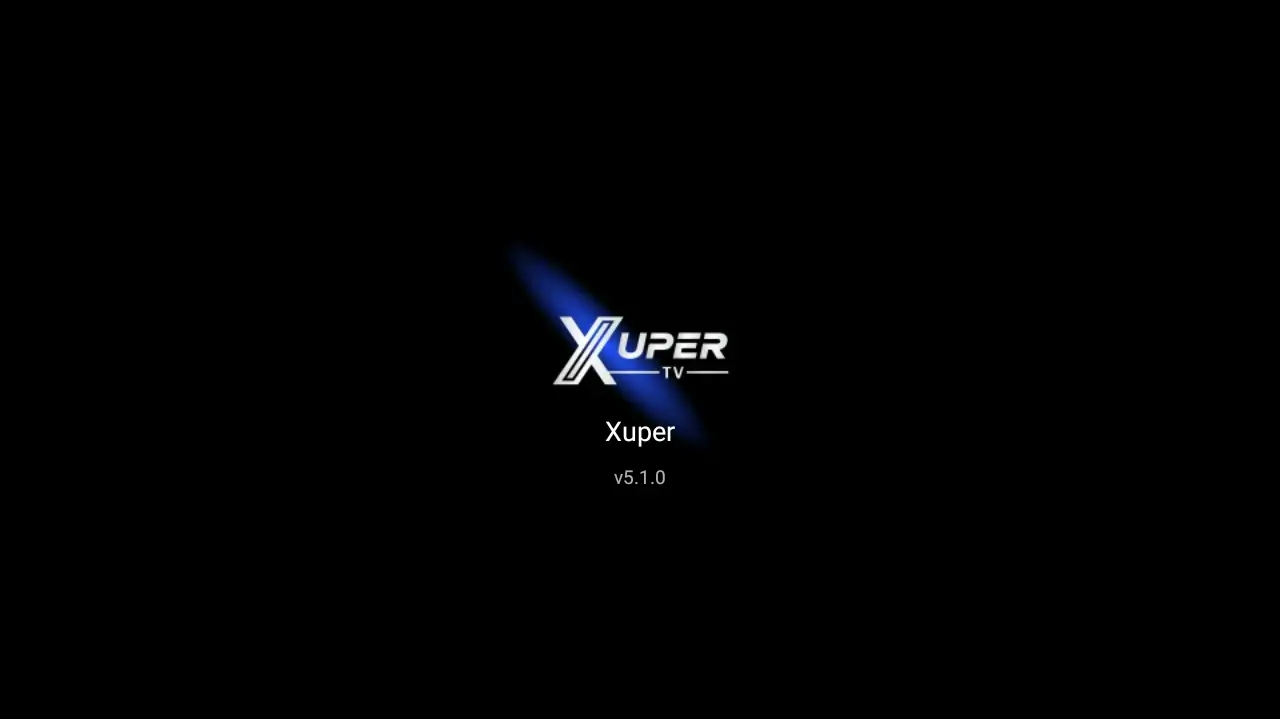
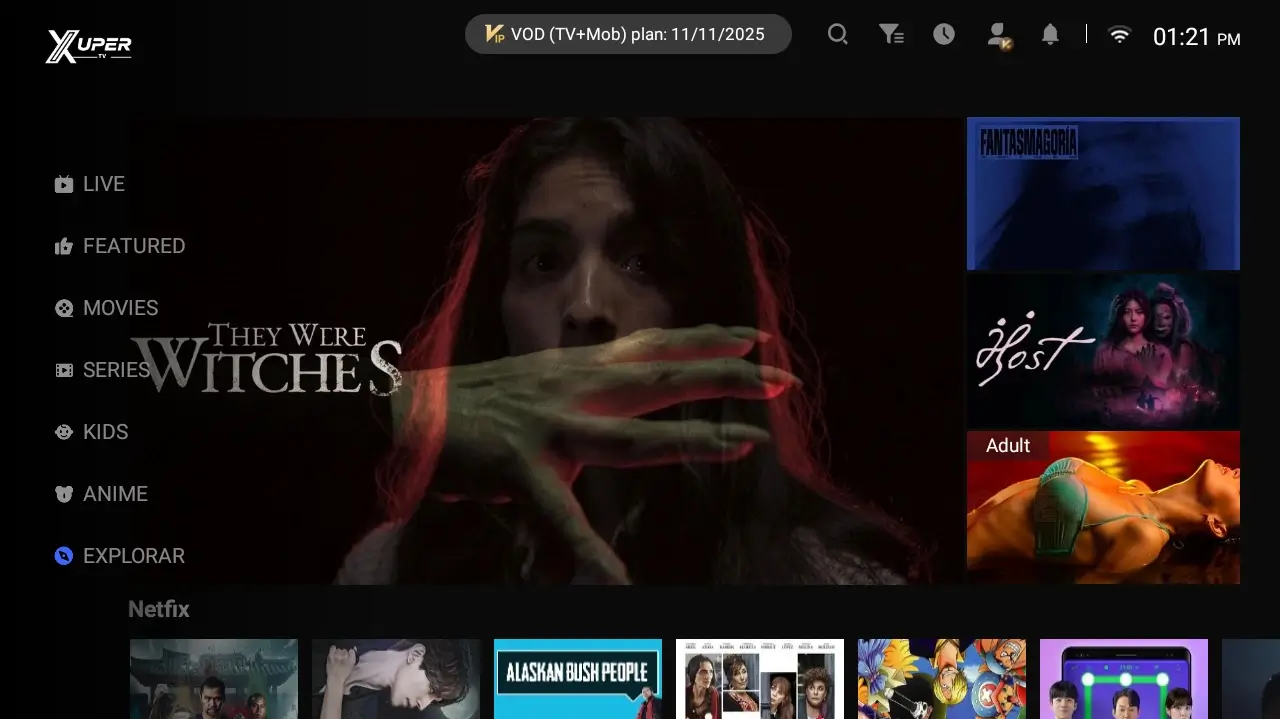
올바른 TV APK를 설치했는지 확인하는 방법
Downloader를 닫기 전에 Xpertv를 열어 세 가지를 확인하세요. 화면이 가로인지, 리모컨으로 항목을 선택할 수 있는지, 작은 터치 버튼이 보이지 않는지입니다. 세로 화면이거나 내용이 잘리면 모바일 버전일 수 있습니다.
다운로드 경로는 사이트의 /download-tv를 사용하거나 즐겨찾기에 저장하는 편이 안전합니다. 어떤 파일을 받는지 확인할 수 없는 익명 Downloader 코드는 피하세요.
| 신호 | 확인할 점 | 조치 |
|---|---|---|
| 가로 UI | TV에서 메뉴가 잘 보임 | TV 버전 유지 |
| 세로 화면 | 버튼이 작거나 잘림 | 삭제 후 /download-tv 사용 |
| 불분명한 파일 | 이름 또는 버전이 다름 | 삭제하고 다시 다운로드 |
일반 오류: 파싱 오류, 앱 미설치, 저장 공간 부족
파싱 오류는 보통 APK 파일이 불완전하거나, 잘못된 출처에서 받았거나, 기기와 맞지 않을 때 발생합니다. 가장 쉬운 해결 방법은 파일을 삭제하고 Downloader를 다시 시작한 뒤 TV 페이지에서 다시 다운로드하는 것입니다.
Firestick에서 저장 공간 부족이 표시되면 오래된 설치 파일, 사용하지 않는 앱 캐시, 남아 있는 Downloader 파일을 삭제하세요. 앱이 설치되지 않았다고 나오면 Firestick을 재시작하고 손상된 이전 버전이 남아 있지 않은지 확인하세요.
| 문제 | 가능한 원인 | 해결 방법 |
|---|---|---|
| 파싱 오류 | 불완전한 APK | 삭제 후 다시 다운로드 |
| 앱 미설치 | 이전 설치 손상 | 삭제, 재시작, 설치 |
| 저장 공간 부족 | 캐시 또는 오래된 APK | 저장 공간 확보 |
| 버퍼링 | 약한 네트워크 | 5 GHz Wi-Fi 또는 이더넷 사용 |
설치 후 안전 설정과 권장 방법
Xpertv APK 설치 후 추가 APK를 설치할 계획이 없다면 Downloader의 알 수 없는 앱 권한을 끌 수 있습니다. 이렇게 하면 알 수 없는 파일을 실수로 설치할 위험을 줄일 수 있습니다.
TV 페이지로 이동할 때는 이 사이트의 내부 링크를 사용하고, 설명 없이 게시된 Downloader 코드는 피하세요. 추가 접근 권한이 있는 프리미엄 또는 수정 버전이라고 주장하는 파일은 의심스럽게 보아야 합니다.
Downloader와 무료 파일 관리자를 언제 사용할까
Fire TV Stick에서 URL을 입력해 TV APK를 바로 받을 때는 Downloader가 가장 간단합니다. APK가 이미 USB, 로컬 저장소, 공유 폴더에 있다면 무료 파일 관리자가 더 편합니다.
인식 가능한 앱만 설치하고 필요한 권한만 허용한 뒤, 설치가 끝나면 오래된 APK 파일을 삭제하세요. 이렇게 하면 저장 공간 부족, 파싱 오류, 불완전한 파일 설치를 줄일 수 있습니다.
| 방법 | 적합한 경우 | 주의점 |
|---|---|---|
| Downloader | /download-tv URL 입력 후 다운로드 | Downloader에만 권한 허용 |
| 무료 파일 관리자 | USB 또는 로컬 APK 열기 | 파일명, 크기, 출처 확인 |
| 내장 브라우저 | 브라우저가 안정적인 TV | 가짜 다운로드 버튼 피하기 |