
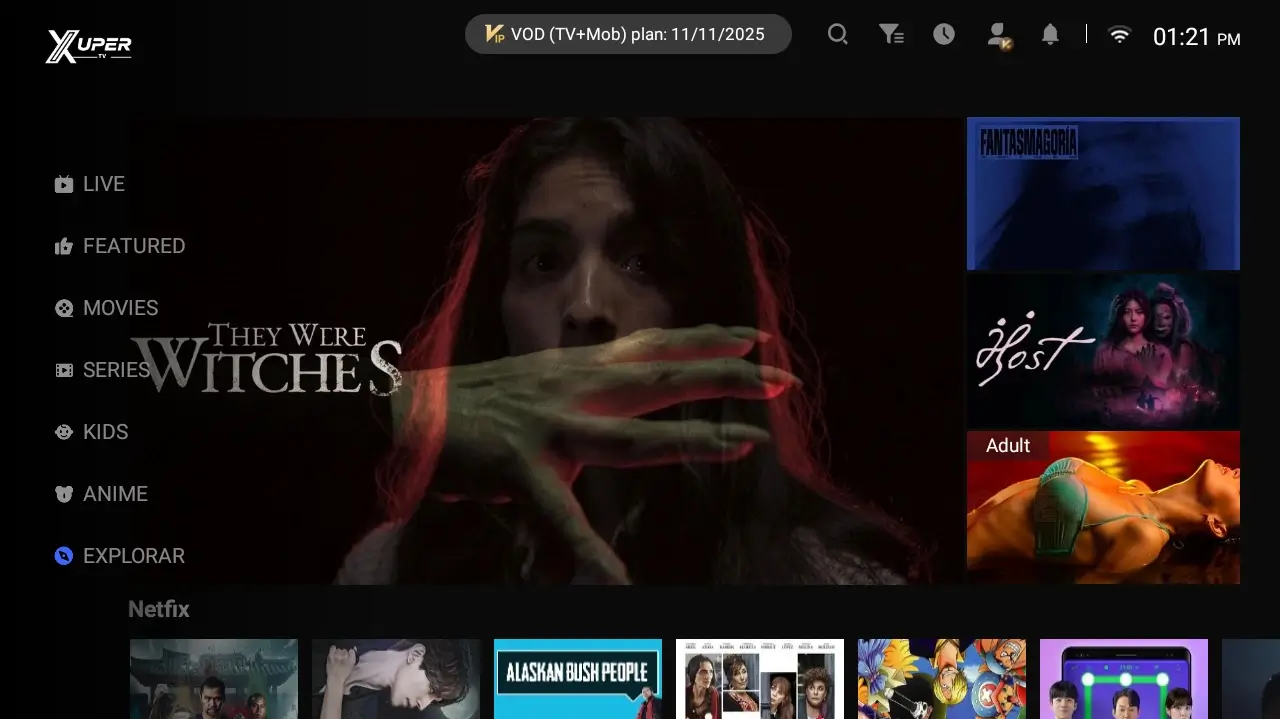
Xuper TVをChromecastで使う方法は機種によって異なります。従来型ChromecastにはPlayストアやアプリ保存領域がなく、AndroidスマートフォンからCastするか画面全体をミラーリングします。Chromecast with Google TV、Google TV Streamer、Google TV/Android TV搭載テレビにはOS、アプリメニュー、リモコンがあり、テレビ向けAPKを導入できます。検索需要は独立した情報目的ですが、2026年7月30日の確認では、Xuper TVのバージョン、パッケージ名、容量、安定したAPK直リンク、Google Cast標準対応を裏付ける公開一次情報は見つかりませんでした。
最初にChromecastの種類を確認する
従来型は背景画像と端末名を表示し、別の端末から送られた映像を受信します。Chromecast with Google TVはアプリ、設定、リモコン操作のホーム画面を表示します。Google TV Streamerも同じアプリ型です。
Playストアとアプリ一覧があればGoogle TVの手順を使います。背景画像だけならCastの手順を使います。この確認で、アプリ機能のない端末へAPKを直接入れるという誤った説明を避けられます。
| 端末 | APK導入 | 方法 |
|---|---|---|
| 従来型Chromecast / Ultra | 不可 | Castまたは画面共有 |
| Chromecast with Google TV | 可能 | TV版APK |
| Google TV Streamer | 可能 | TV版APK |
| Google TV/Android TV搭載テレビ | 可能 | TV版 |
Chromecast with Google TVへXuper TVを入れる
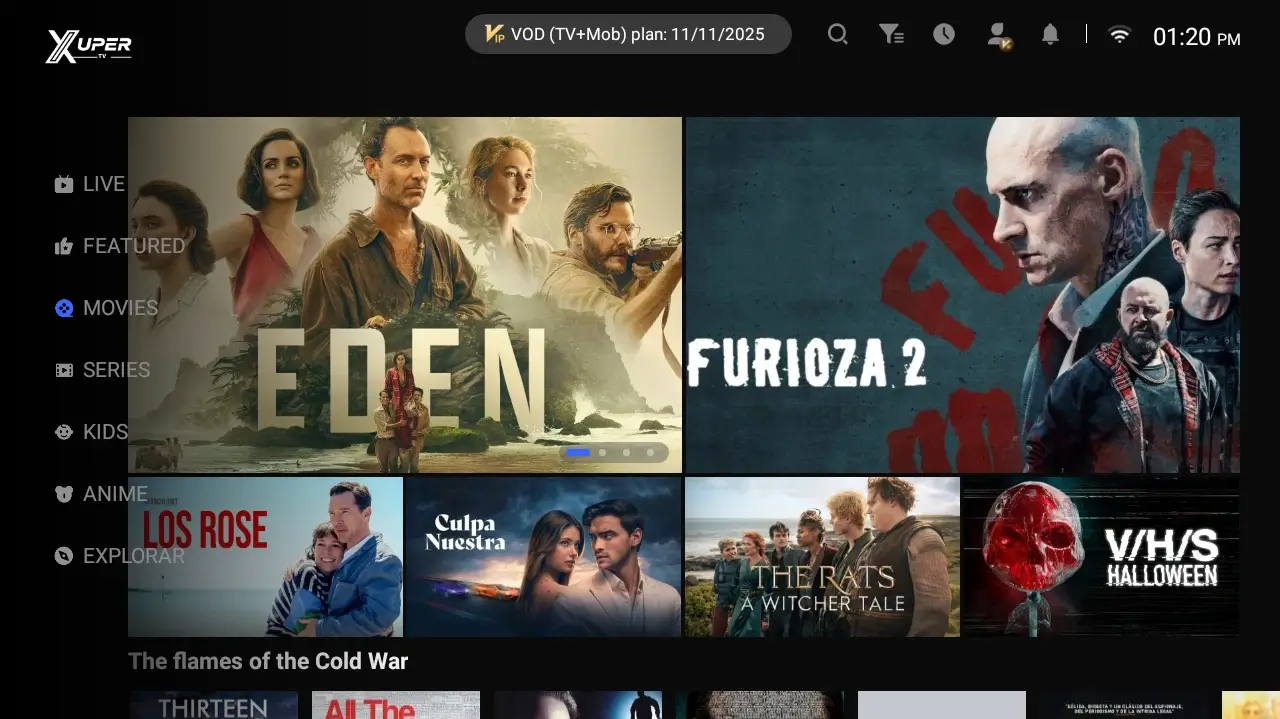
ブラウザまたはDownloaderでTV向けガイドを開きます。不明なアプリのインストール許可は使用するインストーラーだけに一時的に与え、導入後は解除します。最終URLを確認できない短縮コードは使いません。
第三者サイトの5.1.5、6.5、7.xなどの数字だけでは公式更新を証明できません。既存アプリを置き換える前に、一次情報でパッケージ、容量、日付、更新内容を照合してください。
| 手順 | 操作 | 確認点 |
|---|---|---|
| 1 | Google TV端末か確認 | アプリ画面とリモコン |
| 2 | TV向けガイドを開く | ドメインを確認 |
| 3 | 一時的に導入を許可 | 選んだアプリのみ |
| 4 | 操作確認後に解除 | 横画面とリモコン |
従来型Chromecastへ映す
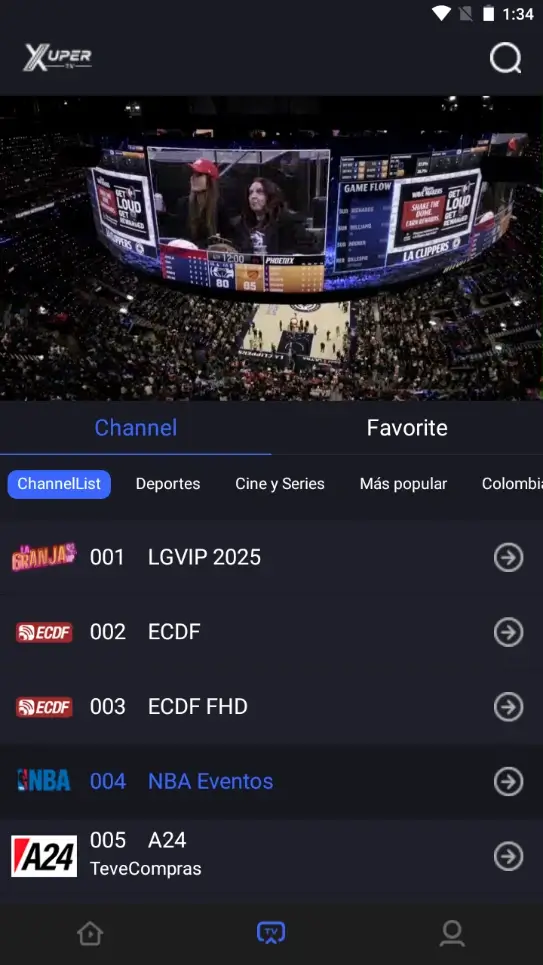
AndroidスマホとChromecastを同じWi-Fiへ接続し、プレーヤー内のCastアイコンを探します。すべてのXuper TV派生版で標準Castが使えることは確認できていないため、アイコンがない場合があります。
標準CastがなければGoogle Homeの画面共有を使います。通知を表示しない設定にし、スマホを横向きにして充電します。画面共有は電池を多く使い、通知が映り、スポーツ中継では遅延が目立つことがあります。
| 方法 | 利点 | 制限 |
|---|---|---|
| アプリ内Cast | 画質と操作が安定 | 機能がない場合あり |
| Google Home画面共有 | Castボタン不要 | 電池・通知・遅延 |
| 従来型へAPK導入 | なし | 非対応 |
端末が見つからない・黒画面・音が出ない場合
スマホとChromecastが同じWi-Fiにいるか確認します。ゲストネットワークやクライアント分離は検出を妨げます。スマホ、Chromecast、ルーターを再起動し、Google Homeで端末状態を確認します。
黒画面は保護された映像や非対応プレーヤーが原因になることがあります。別の映像を試し、回避をうたう改造APKは使わないでください。遅延には5GHz Wi-Fiが有効です。
| 症状 | 原因 | 対策 |
|---|---|---|
| 端末が出ない | 別ネットワーク | 同じWi-Fiへ接続 |
| 黒画面 | 保護映像 | 別映像またはGoogle TV |
| 大きな遅延 | 混雑した画面共有 | 5GHzを使う |
| 縦画面 | モバイル版APK | TV版へ変更 |
結論:Google TVは導入、従来型は受信
大画面で安定しやすいのはアプリを端末内で動かせるGoogle TV/Android TVです。従来型Chromecastはスマホと通信環境に依存します。
技術的に動くことと公式配布は別です。このページは外部APKを公式・安全・最新とは表示しません。