
Die richtige Methode für Xuper TV Chromecast hängt vom Gerät ab. Klassische Chromecast-Modelle besitzen keinen Play Store und keinen App-Speicher; sie empfangen einen Cast-Stream oder spiegeln ein Android-Handy. Chromecast mit Google TV, Google TV Streamer und Fernseher mit Google TV oder Android TV haben Betriebssystem, Menü und Fernbedienung und können eine TV-orientierte APK installieren. Die Keyword-Daten zeigen eine eigenständige Informationsabsicht, doch am 30. Juli 2026 war keine öffentliche Xuper-Primärquelle verfügbar, die Version, Paketname, Dateigröße, stabile APK-Adresse oder native Google-Cast-Unterstützung bestätigt.
Chromecast-Modell zuerst erkennen
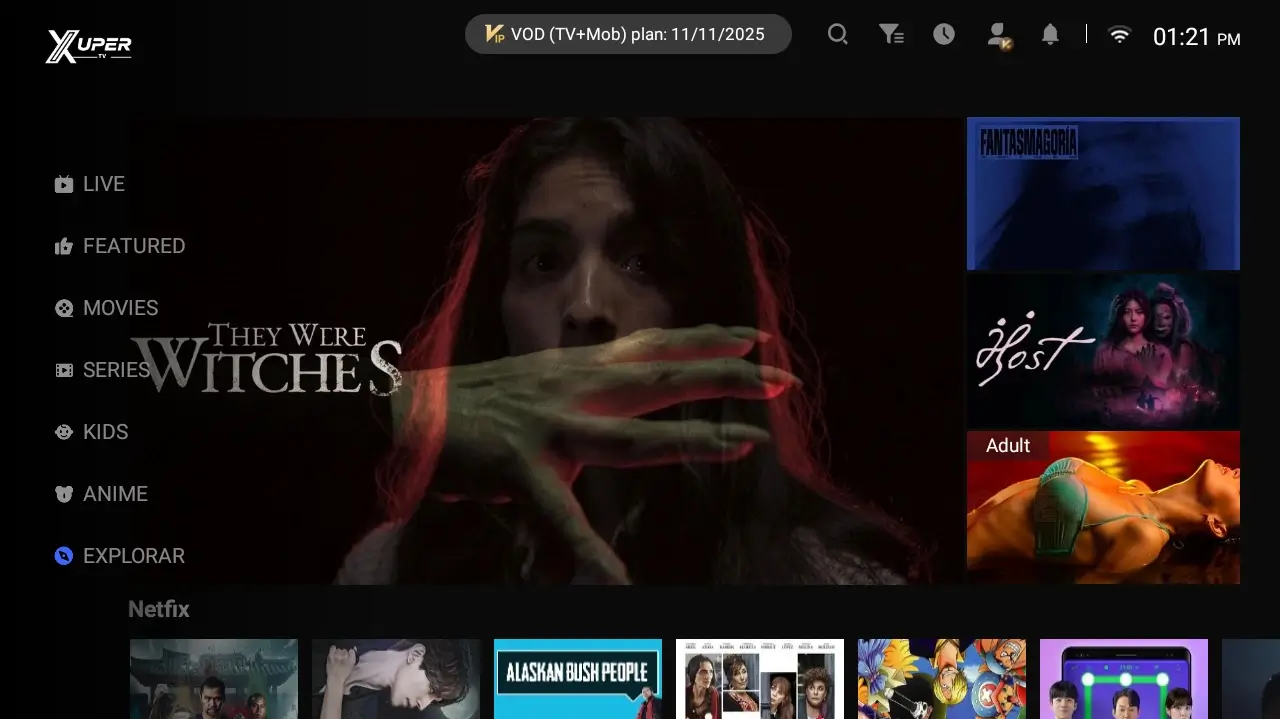
Klassische Modelle zeigen einen Ruhebildschirm und warten auf Inhalte von einem anderen Gerät. Chromecast mit Google TV zeigt Apps, Einstellungen und eine Oberfläche für die Fernbedienung. Google TV Streamer folgt demselben App-Prinzip.
Sind Play Store, App-Menü und Fernbedienung vorhanden, gilt die Google-TV-Methode. Bei einem reinen Hintergrundbild gilt die Cast-Methode. So vermeidest du Anleitungen, die APK-Installation auf ungeeigneter Hardware versprechen.
| Gerät | APK? | Methode |
|---|---|---|
| Chromecast klassisch / Ultra | Nein | Cast oder Spiegelung |
| Chromecast mit Google TV | Ja | TV-APK installieren |
| Google TV Streamer | Ja | TV-APK installieren |
| Android-/Google-TV-Fernseher | Ja | TV-Version |
Xuper TV auf Chromecast mit Google TV installieren
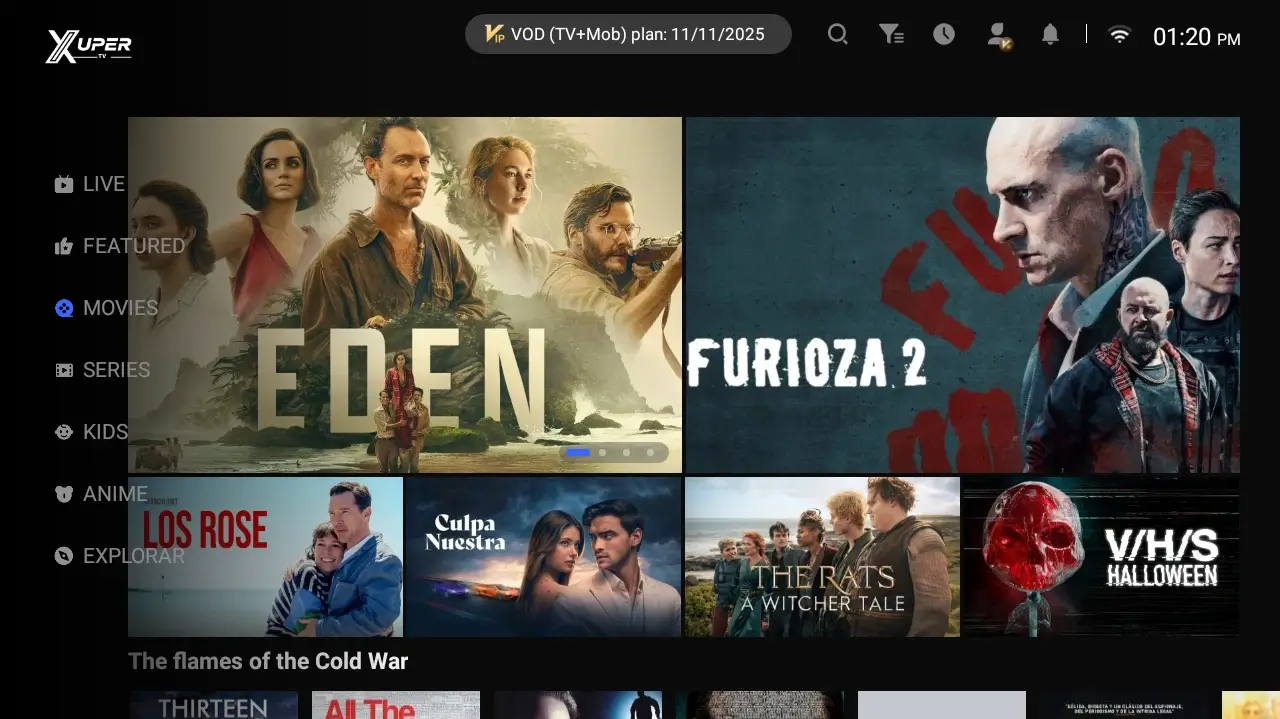
Öffne die TV-Anleitung im Browser oder in Downloader. Erlaube unbekannte Apps nur für den verwendeten Installer, installiere die TV-Version und entziehe die Berechtigung anschließend. Ein Kurzcode ist nur sinnvoll, wenn die endgültige URL sichtbar ist.
Versionsnummern von Drittseiten sind kein Beweis für ein offizielles Update. Prüfe Paket, Größe, Datum und Versionshinweise gegen eine Primärquelle, bevor du eine bestehende Installation ersetzt.
| Schritt | Aktion | Kontrolle |
|---|---|---|
| 1 | Google TV bestätigen | Menü und Fernbedienung |
| 2 | TV-Anleitung öffnen | Domain prüfen |
| 3 | Installation kurz erlauben | Nur gewählter Installer |
| 4 | Navigation testen | Berechtigung entfernen |
Auf einen klassischen Chromecast übertragen
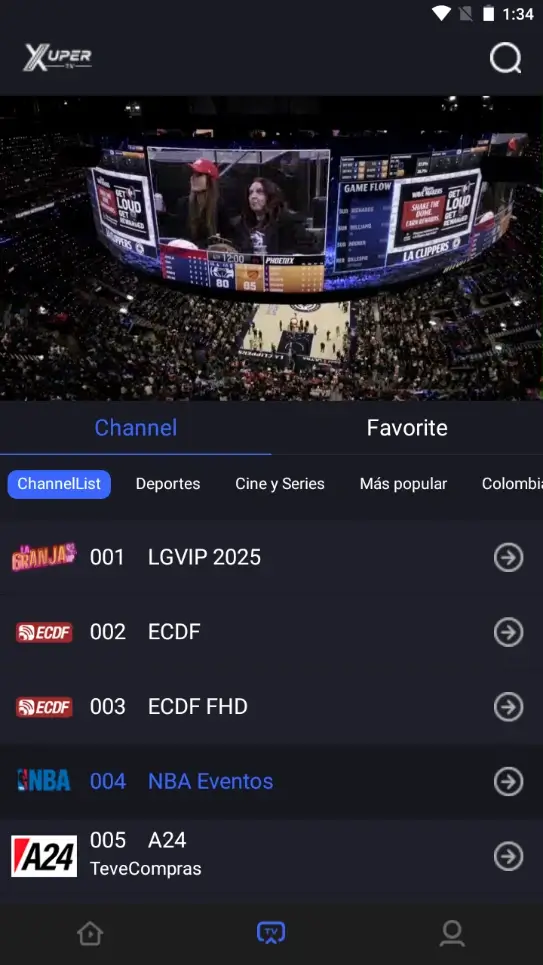
Verbinde Android-Handy und Chromecast mit demselben WLAN und suche im Player nach dem Cast-Symbol. Native Unterstützung ist nicht für alle Xuper-TV-Varianten bestätigt.
Fehlt das Symbol, nutze in Google Home Bildschirm streamen. Aktiviere Nicht stören, drehe das Handy quer und lade es. Spiegelung verbraucht Akku, kann Benachrichtigungen zeigen und verursacht Verzögerung.
| Methode | Vorteil | Grenze |
|---|---|---|
| Cast im Player | Bessere Qualität | Eventuell nicht vorhanden |
| Google-Home-Spiegelung | Ohne Cast-Schaltfläche | Akku und Verzögerung |
| APK auf klassischem Chromecast | Keiner | Nicht möglich |
Schwarzer Bildschirm, kein Ton oder Gerät fehlt
Beide Geräte müssen dasselbe WLAN verwenden. Gastnetz und Client-Isolation verhindern oft die Erkennung. Starte Handy, Chromecast und Router neu und kontrolliere Google Home.
Ein schwarzer Bildschirm kann durch geschützte Streams oder einen inkompatiblen Player entstehen. Teste andere Inhalte; vertraue keiner Mod-APK, die eine Umgehung verspricht. Bei großer Verzögerung hilft 5-GHz-WLAN.
| Problem | Ursache | Lösung |
|---|---|---|
| Gerät fehlt | Anderes WLAN | Dasselbe Netz verwenden |
| Schwarzbild | Geschützter Stream | Andere Inhalte oder Google TV |
| Verzögerung | Überlastete Spiegelung | 5 GHz nutzen |
| Vertikale App | Mobile APK | TV-Version nutzen |
Fazit: Google TV installiert, klassischer Chromecast empfängt
Android TV oder Google TV bietet die stabilere große Oberfläche, weil die App lokal läuft. Ein klassischer Chromecast bleibt vom Handy und WLAN abhängig.
Technische Kompatibilität ist keine Bestätigung einer offiziellen Datei. Diese Seite behauptet nicht, dass eine externe APK sicher oder aktuell ist.
Für den Alltag ist die lokale Installation auf Google TV meist bequemer: Das Handy bleibt frei, die Fernbedienung steuert die Oberfläche und Energiesparmodus oder eingehende Nachrichten unterbrechen die Wiedergabe nicht. Bildschirmspiegelung eignet sich eher für einen kurzen Test. Dabei muss das Telefon eingeschaltet, im Querformat und mit stabilem WLAN verbunden bleiben. Auch Benachrichtigungen, Display-Sperre und Akkuoptimierung können die Sitzung stören.
Wenn du ein Gerät neu kaufst, prüfe deshalb nicht nur den Namen Chromecast. Entscheidend sind Google TV, eine Fernbedienung, ein App-Menü und die Möglichkeit, Android-TV-Anwendungen zu installieren. Ein älterer Chromecast kann für offiziell unterstützte Streamingdienste weiterhin nützlich sein, wird aber nicht zu einer Android-TV-Box, nur weil eine Drittseite eine Xuper-TV-APK anbietet. Die Hardwaregrenze bleibt unabhängig von der beworbenen Versionsnummer bestehen.
Halte außerdem die beiden Fehlerarten auseinander. Wird der Chromecast nicht gefunden, liegt das meist am lokalen Netzwerk. Öffnet die installierte App auf Google TV nicht, betrifft das eher APK, Architektur, Berechtigungen oder Speicherplatz. Diese Trennung spart Zeit: Netzwerkprobleme werden in Google Home geprüft, Installationsprobleme über die TV-Anleitung und die allgemeine Fehlerdiagnose.