
A forma correta de usar Xuper TV no Chromecast depende do modelo. Chromecast clássico funciona como receptor e não possui Play Store nem armazenamento para instalar APK. Nesse caso, o conteúdo deve sair de um celular Android por Google Cast ou espelhamento. Chromecast com Google TV, Google TV Streamer e TVs com Google TV/Android TV possuem sistema, menu e controle remoto; neles é possível seguir o fluxo de instalação da versão TV. A pesquisa de palavras-chave encontrou demanda informativa para instalar Xuper TV no Chromecast, mas nenhuma fonte primária pública confirmou em 30 de julho de 2026 a versão, o pacote, o tamanho, o arquivo final ou suporte nativo ao Google Cast.
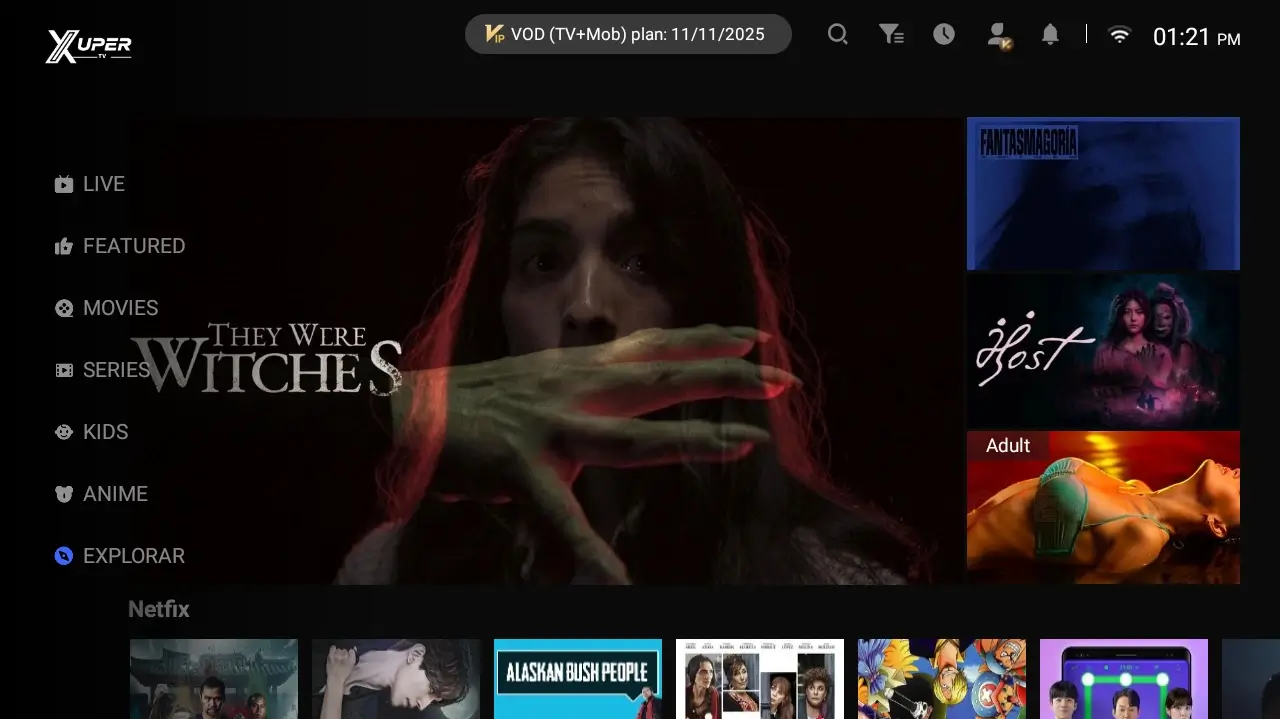
Identifique o modelo do Chromecast
Modelos clássicos mostram uma tela ambiente e aguardam conteúdo enviado por outro aparelho. Chromecast com Google TV mostra aplicativos, configurações e menus controlados por um controle remoto. Google TV Streamer segue o mesmo modelo com hardware mais recente.
Se a tela inicial tem apps e Play Store, use o método Google TV. Se mostra apenas imagens e o nome do dispositivo, use transmissão. Essa diferença evita tutoriais falsos que prometem instalar APK onde não existe sistema de aplicativos.
| Dispositivo | Instala APK? | Método |
|---|---|---|
| Chromecast clássico / Ultra | Não | Cast ou espelhamento |
| Chromecast com Google TV | Sim | APK TV |
| Google TV Streamer | Sim | APK TV |
| TV Google TV/Android TV | Sim | Versão TV |
Como instalar no Chromecast com Google TV
Abra o guia para TV no navegador ou no Downloader. Autorize apps desconhecidos somente para o instalador usado, conclua a instalação e retire a permissão depois. Não use código curto sem conferir a URL final.
A fonte pública da Xuper não ofereceu página verificável na checagem. Números como 5.1.5, 6.5 ou 7.x em sites terceiros não provam atualização oficial. Compare versão, pacote, tamanho e notas com uma fonte primária antes de substituir o app.
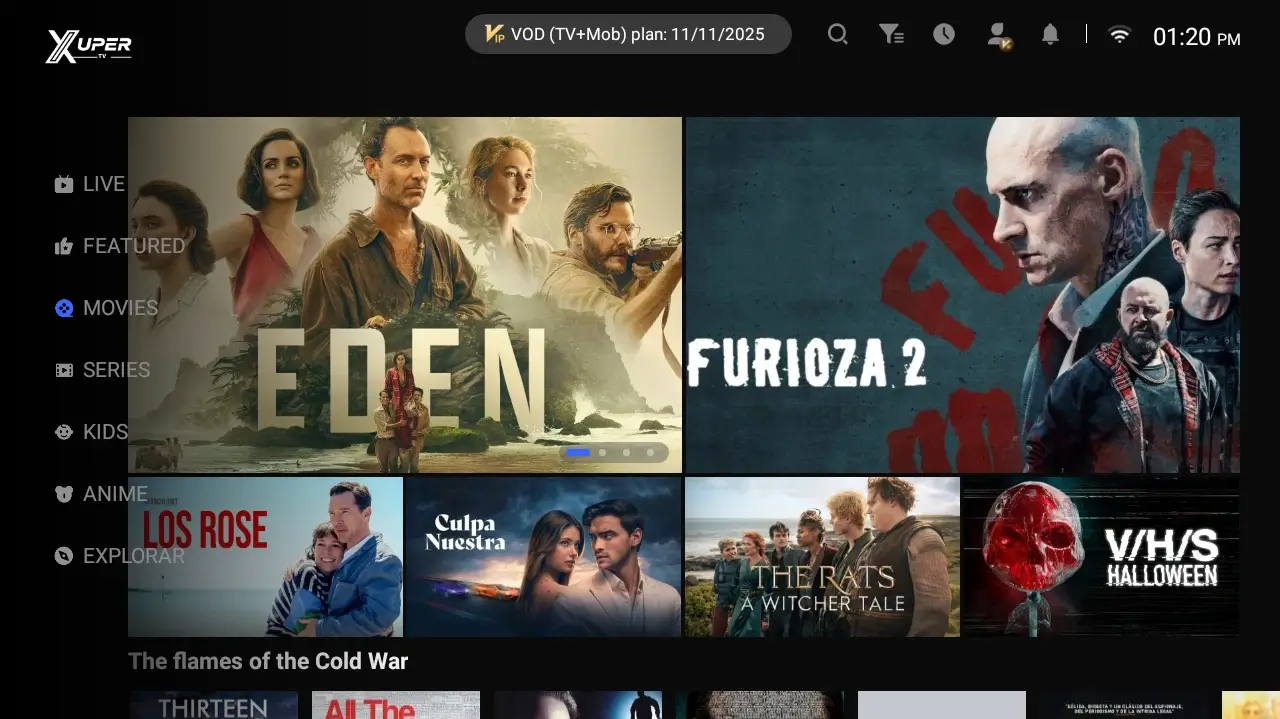
| Etapa | Ação | Verificação |
|---|---|---|
| 1 | Confirmar Google TV | Menu e controle remoto |
| 2 | Abrir o guia TV | Conferir domínio |
| 3 | Liberar instalação | Somente para o instalador |
| 4 | Testar e revogar permissão | Interface horizontal |
Como transmitir para um Chromecast clássico
Conecte o celular Android e o Chromecast à mesma rede Wi-Fi. Procure o ícone Cast no player. Não foi possível confirmar suporte nativo em todas as variantes do Xuper TV; por isso o botão pode não existir.
Sem Cast nativo, abra o Google Home e use Transmitir tela. Ative Não perturbe, coloque o celular na horizontal e mantenha-o carregando. O espelhamento consome mais bateria, pode mostrar notificações e adiciona atraso, principalmente em esportes ao vivo.
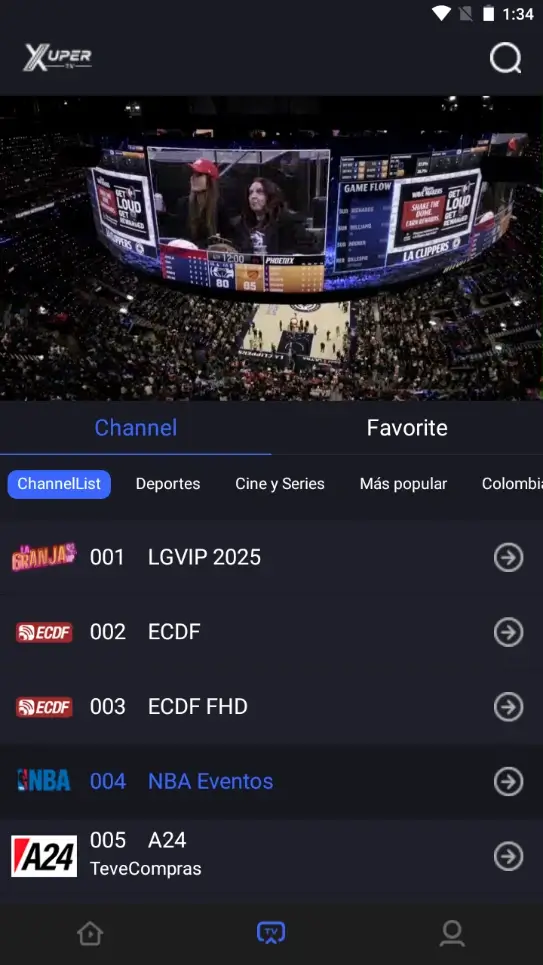
| Método | Vantagem | Limitação |
|---|---|---|
| Cast no app | Melhor qualidade | Pode não existir |
| Espelhamento Google Home | Funciona sem botão Cast | Atraso, bateria e notificações |
| Instalar no Chromecast clássico | Nenhuma | Não compatível |
Corrigir tela preta, falta de áudio e aparelho ausente
Se o Chromecast não aparece, confirme a mesma rede Wi-Fi, evite rede de convidados e desative isolamento de clientes no roteador. Reinicie celular, Chromecast e roteador e verifique o aparelho no Google Home.
Tela preta pode indicar fluxo protegido ou player incompatível. Teste outro conteúdo e não confie em APK mod que promete burlar o problema. Para atraso alto, use Wi-Fi de 5 GHz e feche apps em segundo plano.
| Problema | Causa | Ação |
|---|---|---|
| Chromecast ausente | Rede diferente | Usar a mesma Wi-Fi |
| Tela preta | Fluxo protegido | Testar outro conteúdo ou Google TV |
| Muito atraso | Espelhamento em rede saturada | Usar 5 GHz |
| Tela vertical | APK móvel | Trocar para versão TV |
Veredito: Google TV instala; Chromecast clássico recebe
A experiência mais estável em tela grande vem de um aparelho Android TV ou Google TV, pois ele executa a interface localmente. Chromecast clássico depende do celular e da qualidade da rede.
Compatibilidade técnica não comprova disponibilidade oficial. Este guia não chama nenhum arquivo externo de oficial, seguro ou atual. Se algo falhar, consulte as páginas de compatibilidade e diagnóstico antes de testar pacotes desconhecidos.
No uso diário, a instalação local no Google TV é mais prática porque libera o celular, permite controlar tudo pelo controle remoto e evita interrupções por notificações, bloqueio de tela ou economia de bateria. O espelhamento serve melhor para um teste rápido. Nesse método, o telefone precisa ficar ligado, em posição horizontal, carregando e conectado a uma rede estável durante toda a reprodução.
Ao comprar um aparelho, não confie apenas na palavra Chromecast. Procure Google TV, controle remoto, menu de aplicativos e suporte à instalação de apps Android TV. Um Chromecast clássico pode continuar ótimo para serviços com Cast oficial, mas não se transforma em uma TV Box Android capaz de abrir APK. Esse limite de hardware continua igual mesmo quando um site terceiro anuncia uma versão mais alta do Xuper TV.