
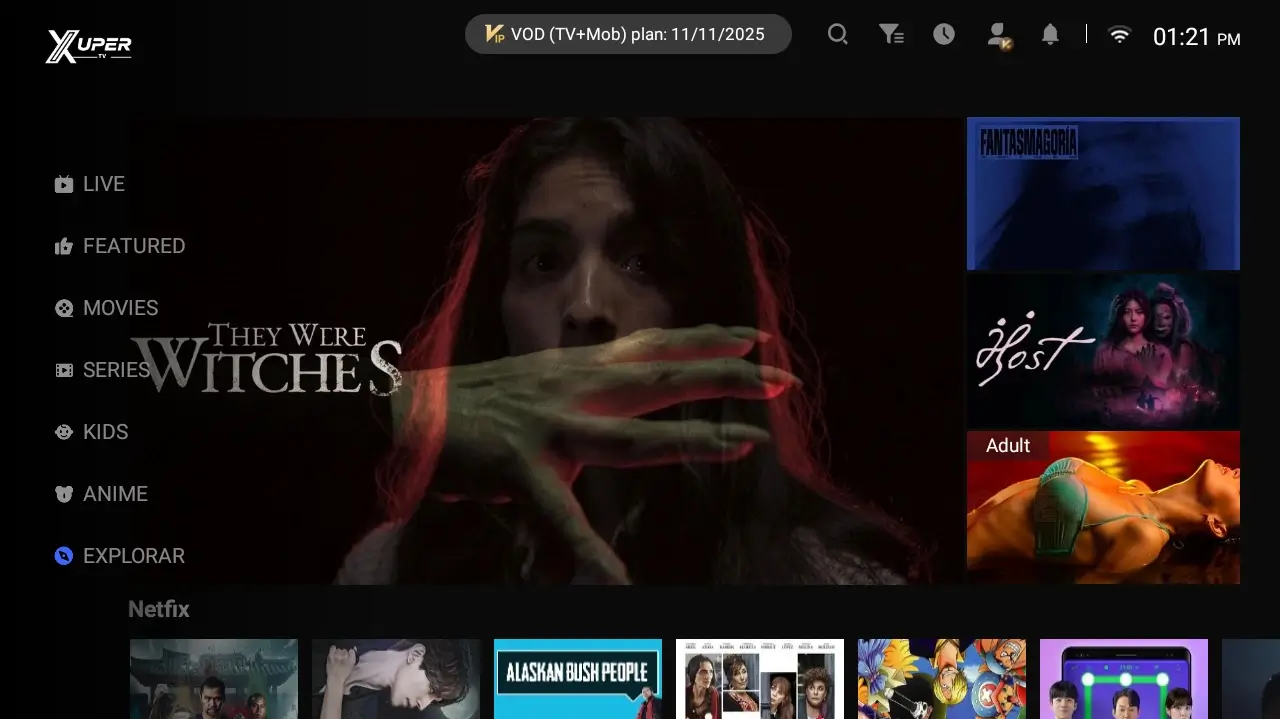
La respuesta corta a Xuper TV Chromecast depende del modelo. Si tienes un Chromecast clásico sin menú de aplicaciones, no puedes instalar una APK dentro del dispositivo: debes transmitir o duplicar la pantalla desde un teléfono Android. Si tienes Chromecast con Google TV, Google TV Streamer o un televisor con Google TV/Android TV, puedes tratarlo como un dispositivo Android TV e instalar la versión TV. Similarweb encontró la frase «instalar Xuper TV oficial Chromecast» con volumen medio aproximado de 175 y dificultad 62; la intención es informativa, pero la palabra oficial exige cautela porque no encontramos una fuente primaria pública que confirme versión, archivo o compatibilidad nativa con Google Cast.
Primero identifica qué Chromecast tienes
El nombre Chromecast se usa para productos distintos. Los modelos clásicos son receptores: muestran un fondo de pantalla y esperan contenido enviado desde otra app. No tienen Play Store ni un explorador de archivos donde puedas abrir Xuper TV APK. Chromecast con Google TV incorpora menú, control remoto y sistema Google TV; Google TV Streamer cumple una función similar con hardware más reciente.
Mira la pantalla inicial. Si ves pestañas, aplicaciones, Play Store y un control remoto, sigue el método de instalación para Google TV. Si solo ves una imagen ambiental y el nombre del dispositivo, usa el método de transmisión. Esta comprobación evita tutoriales falsos que prometen instalar una APK directamente en hardware que no tiene almacenamiento de apps.
| Dispositivo | ¿Instala APK? | Método recomendado |
|---|---|---|
| Chromecast clásico / Ultra | No | Cast nativo o duplicar pantalla |
| Chromecast con Google TV | Sí | Instalar APK TV |
| Google TV Streamer | Sí | Instalar APK TV |
| TV con Google TV o Android TV | Sí | Usar versión TV |
Cómo instalar Xuper TV en Chromecast con Google TV
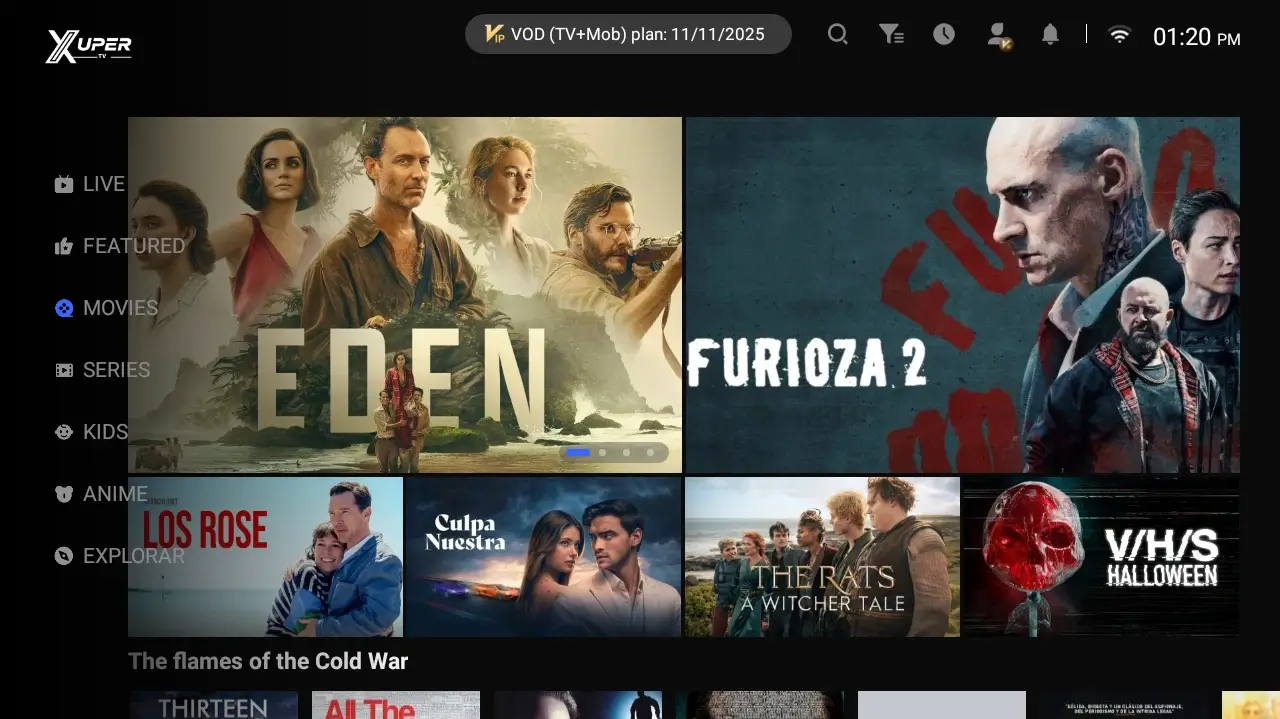
Abre la página de descarga para TV desde el navegador o utiliza Downloader si ya lo tienes instalado. Activa la instalación de apps desconocidas únicamente para la aplicación que abrirá el archivo. Descarga la versión TV, inicia la instalación y revoca el permiso cuando termines. No introduzcas un código corto si no puedes ver la URL final.
La fuente pública de Xuper TV no permitió verificar el 30 de julio de 2026 una versión, tamaño, paquete ni enlace de archivo estable. Por eso la página interna conserva una orientación por dispositivo y no convierte un destino externo en supuesto APK oficial. Si encuentras números como 5.1.5, 6.5 o 7.x en otro sitio, compáralos con una fuente primaria antes de actualizar.
| Paso | Acción | Control de riesgo |
|---|---|---|
| 1 | Confirmar que el equipo usa Google TV | Debe tener menú y control remoto |
| 2 | Abrir la guía TV | Comprobar dominio y destino |
| 3 | Permitir la instalación temporalmente | Solo para el instalador elegido |
| 4 | Instalar y probar navegación | Revocar el permiso al terminar |
Cómo transmitir Xuper TV a un Chromecast clásico
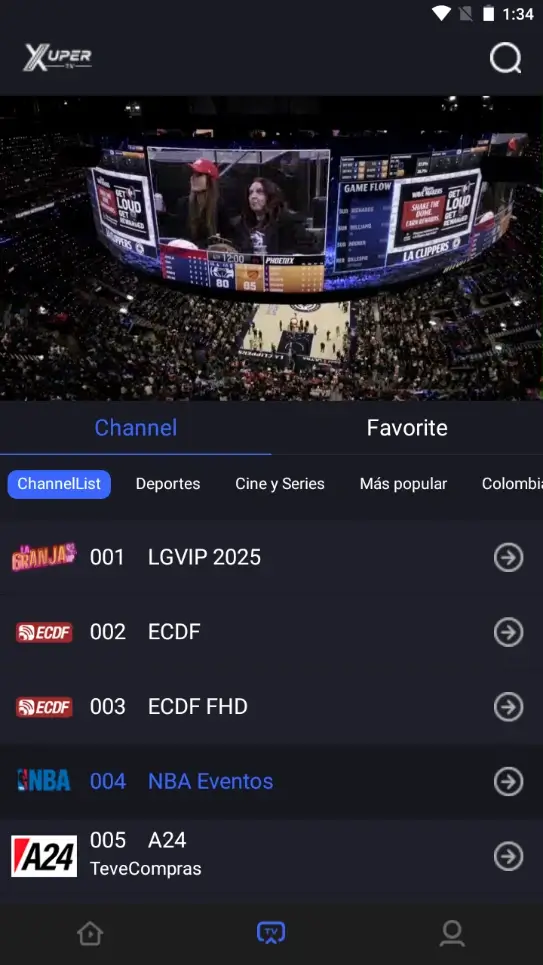
Instala o abre la app en un teléfono Android conectado a la misma red WiFi que el Chromecast. Busca un icono Cast dentro del reproductor. No hemos podido confirmar que todas las variantes de Xuper TV implementen Google Cast de forma nativa, por lo que el icono puede no aparecer. Si aparece, selecciona el Chromecast, inicia un contenido y deja que el receptor tome el flujo.
Si no existe Cast nativo, abre Google Home y usa Transmitir pantalla. Este método refleja todo el teléfono, consume más batería y puede mostrar notificaciones. Activa No molestar, gira el móvil a horizontal y mantenlo cargando. La calidad depende del WiFi y la duplicación puede añadir retraso, especialmente en deportes en vivo.
| Método | Ventaja | Limitación |
|---|---|---|
| Cast dentro de la app | Mejor calidad y control | Puede no estar disponible |
| Duplicar con Google Home | Funciona sin botón Cast | Más batería, retraso y notificaciones |
| Instalar APK en Chromecast clásico | Ninguna | No es compatible |
Pantalla negra, sin audio o Chromecast no aparece
Cuando el dispositivo no aparece, confirma que móvil y Chromecast están en la misma red y que el aislamiento de clientes no está activo en el router. Reinicia teléfono, Chromecast y router; después abre Google Home para comprobar si el receptor está disponible. Una red de invitados suele impedir que ambos equipos se descubran.
Una pantalla negra puede indicar protección del vídeo, incompatibilidad del reproductor o una duplicación que no admite ese flujo. Prueba otro contenido, actualiza Google Home y evita prometer que un APK mod resolverá el problema. Si el audio se reproduce en el teléfono, detén la sesión, vuelve a conectar y revisa el volumen del televisor y del receptor.
| Problema | Causa probable | Qué hacer |
|---|---|---|
| Chromecast no aparece | Red distinta o aislamiento | Usar la misma WiFi y reiniciar |
| Pantalla negra | Flujo protegido o reproductor incompatible | Probar otro contenido o Google TV |
| Mucho retraso | Duplicación y WiFi saturada | Usar 5 GHz y cerrar apps |
| Interfaz vertical | APK móvil instalada | Cambiar a versión TV |
Veredicto: Google TV instala; Chromecast clásico transmite
La forma más estable de usar Xuper TV en una pantalla grande es un dispositivo que ejecute Android TV o Google TV, porque permite instalar una interfaz diseñada para control remoto. Chromecast con Google TV, Google TV Streamer y televisores compatibles entran en este grupo. El Chromecast clásico funciona como receptor y depende del teléfono.
No confundas compatibilidad técnica con disponibilidad oficial. Esta guía explica el método del dispositivo, pero no afirma que una versión externa sea oficial, segura o la más reciente. Si la instalación falla, vuelve a la guía de dispositivos compatibles o a la página de solución de errores antes de probar archivos desconocidos.