
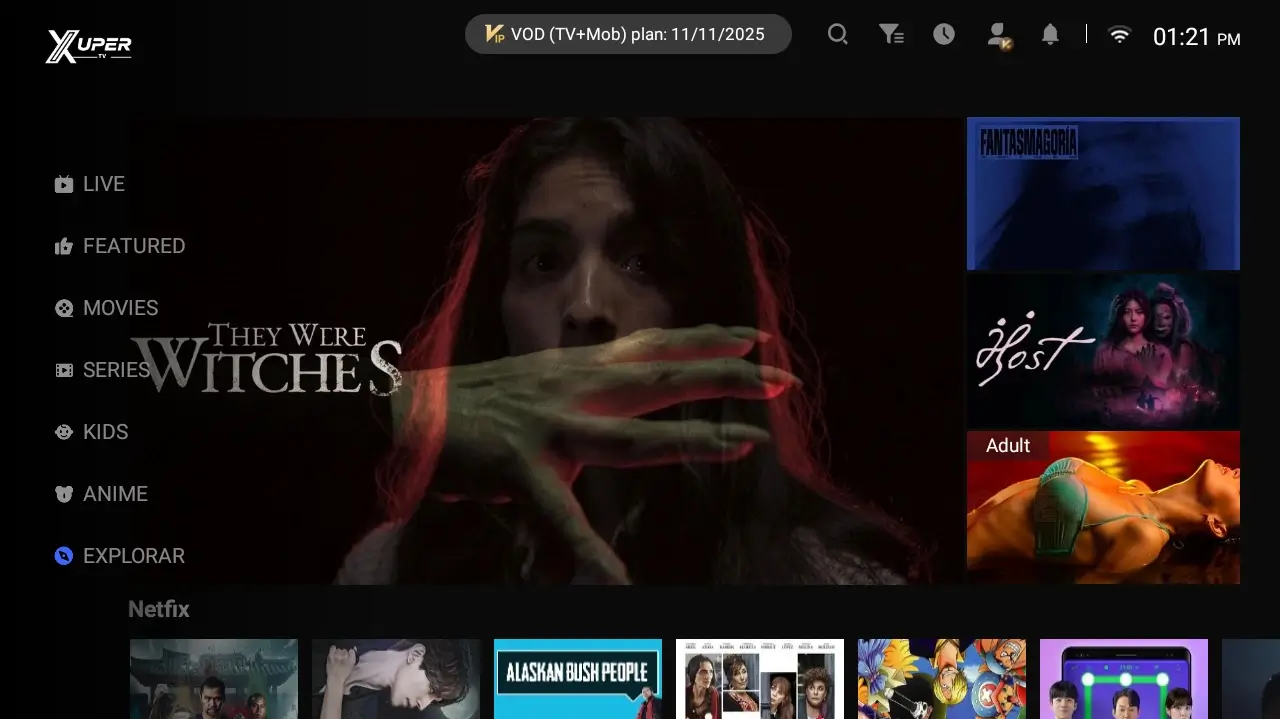
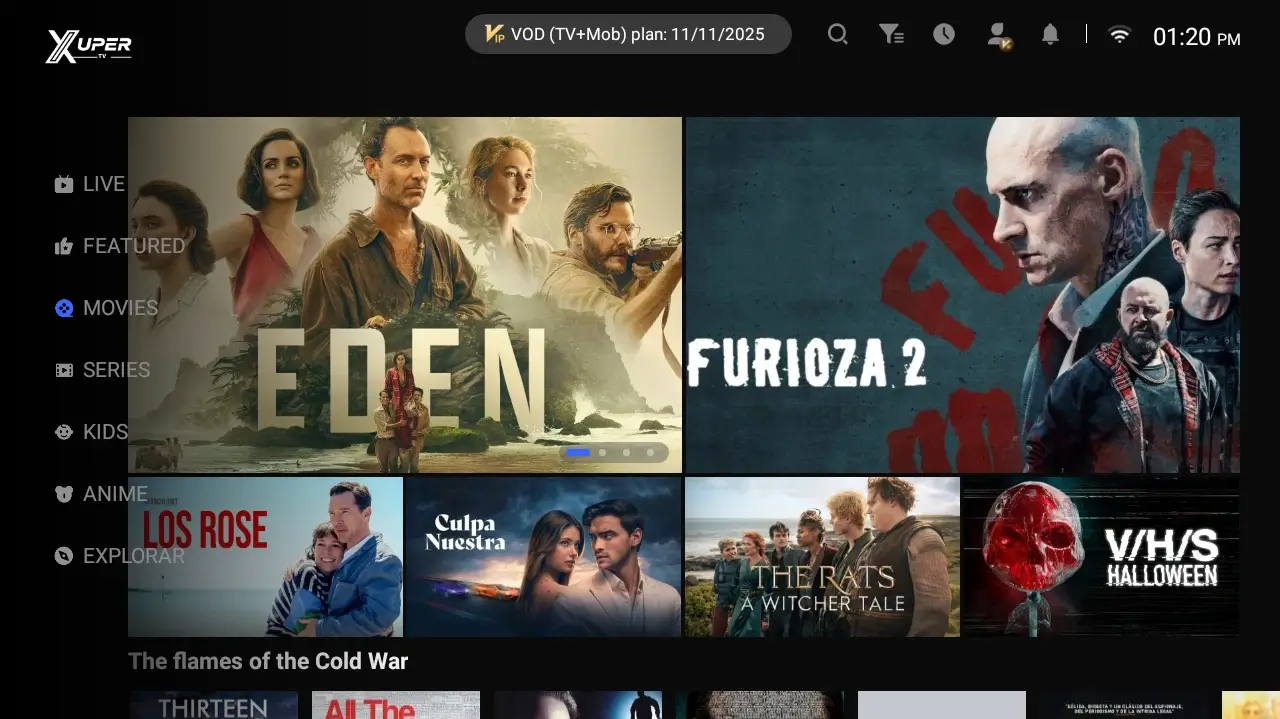
Il metodo corretto per Xuper TV Chromecast dipende dal modello. Chromecast classico non ha Play Store né spazio per installare APK: riceve un flusso Cast o duplica lo schermo di un telefono Android. Chromecast con Google TV, Google TV Streamer e televisori Google TV/Android TV hanno sistema operativo, menu e telecomando e possono installare una versione TV. La ricerca mostra un intento informativo distinto, ma il 30 luglio 2026 nessuna fonte primaria pubblica Xuper permetteva di verificare versione, pacchetto, dimensione, URL del file o supporto nativo a Google Cast.
Identificare prima il modello Chromecast
I modelli classici mostrano una schermata ambientale e attendono contenuti da un altro dispositivo. Chromecast con Google TV mostra app, impostazioni e menu controllati dal telecomando. Google TV Streamer usa lo stesso modello basato su app.
Se trovi Play Store e menu delle app, segui il metodo Google TV. Se vedi solo immagini ambientali, usa la trasmissione. Questa distinzione evita guide che promettono installazioni impossibili.
| Dispositivo | Installa APK? | Metodo |
|---|---|---|
| Chromecast classico / Ultra | No | Cast o mirroring |
| Chromecast con Google TV | Sì | APK TV |
| Google TV Streamer | Sì | APK TV |
| TV Google TV/Android TV | Sì | Versione TV |
Installare Xuper TV su Chromecast con Google TV
Apri la guida TV nel browser o in Downloader. Consenti app sconosciute solo all’installer scelto, completa l’installazione e revoca il permesso. Non usare un codice breve senza vedere l’URL finale.
Numeri di versione su siti terzi non dimostrano un aggiornamento ufficiale. Confronta pacchetto, dimensione, data e note con una fonte primaria prima di sostituire l’app.
| Passo | Azione | Controllo |
|---|---|---|
| 1 | Confermare Google TV | Menu e telecomando |
| 2 | Aprire la guida TV | Verificare il dominio |
| 3 | Consentire installazione | Solo installer scelto |
| 4 | Provare e revocare | Interfaccia orizzontale |
Trasmettere a un Chromecast classico
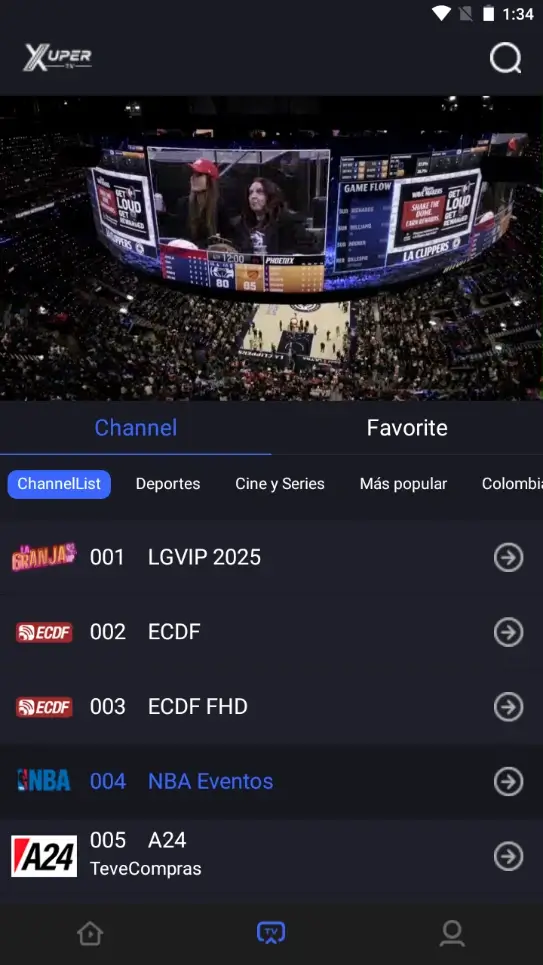
Collega telefono Android e Chromecast alla stessa rete Wi-Fi e cerca l’icona Cast nel player. Il supporto nativo non è verificato per tutte le varianti Xuper TV.
Senza icona Cast, apri Google Home e usa Trasmetti schermo. Attiva Non disturbare, ruota il telefono in orizzontale e tienilo in carica. Il mirroring consuma batteria e aggiunge ritardo.
| Metodo | Vantaggio | Limite |
|---|---|---|
| Cast nell’app | Qualità migliore | Può mancare |
| Mirroring Google Home | Funziona senza Cast | Batteria, notifiche e ritardo |
| APK su Chromecast classico | Nessuno | Non supportato |
Schermo nero, audio assente o Chromecast non visibile
Verifica che entrambi i dispositivi usino la stessa rete. Rete ospiti e isolamento client spesso impediscono il rilevamento. Riavvia telefono, Chromecast e router e controlla Google Home.
Lo schermo nero può derivare da flusso protetto o player incompatibile. Prova un altro contenuto e non fidarti di APK modificate che promettono bypass. Usa Wi-Fi 5 GHz per ridurre il ritardo.
| Problema | Causa | Azione |
|---|---|---|
| Chromecast assente | Rete diversa | Stessa Wi-Fi |
| Schermo nero | Flusso protetto | Altro contenuto o Google TV |
| Ritardo | Mirroring su rete affollata | Wi-Fi 5 GHz |
| Interfaccia verticale | APK mobile | Versione TV |
Verdetto: Google TV installa, Chromecast classico riceve
Google TV o Android TV offre maggiore stabilità perché l’app gira direttamente sul dispositivo. Chromecast classico dipende dal telefono e dalla rete.
Compatibilità tecnica non significa disponibilità ufficiale. Questa guida non definisce alcun APK esterno sicuro o aggiornato.
Nell’uso quotidiano l’installazione locale su Google TV è più comoda: il telefono resta libero, il telecomando controlla l’interfaccia e notifiche o risparmio energetico non interrompono la riproduzione. Il mirroring è più adatto a una prova occasionale, perché il telefono deve rimanere acceso, in orizzontale e collegato a una rete stabile. Chiamate, blocco schermo e ottimizzazione della batteria possono fermare la sessione.
Se devi comprare un dispositivo, non fermarti alla parola Chromecast. Controlla che la scheda indichi Google TV, telecomando, menu delle app e installazione di applicazioni Android TV. Un Chromecast classico usato può funzionare bene con servizi che supportano Cast, ma non diventa una TV Box Android capace di aprire un APK. Questo limite hardware non cambia in base al numero di versione pubblicizzato da un sito terzo.
Distingui infine gli errori di rete dagli errori di installazione. Se il ricevitore non compare, controlla Google Home, Wi-Fi e router. Se l’app installata su Google TV non parte, verifica spazio, permessi, versione TV e integrità del file. Separare i due percorsi evita di cambiare APK quando il problema è soltanto la rete.