
La pregunta sobre dispositivos compatibles con Magis TV o Xupertv suele aparecer justo antes de descargar una APK. La respuesta práctica es que Xupertv funciona mejor en equipos basados en Android: Android TV, Google TV, TV Box, Firestick, celulares y tablets Android. En PC puede usarse mediante emulador. En Smart TV Samsung, LG o Roku la instalación directa normalmente no es posible porque esos sistemas no aceptan APK Android de forma nativa.
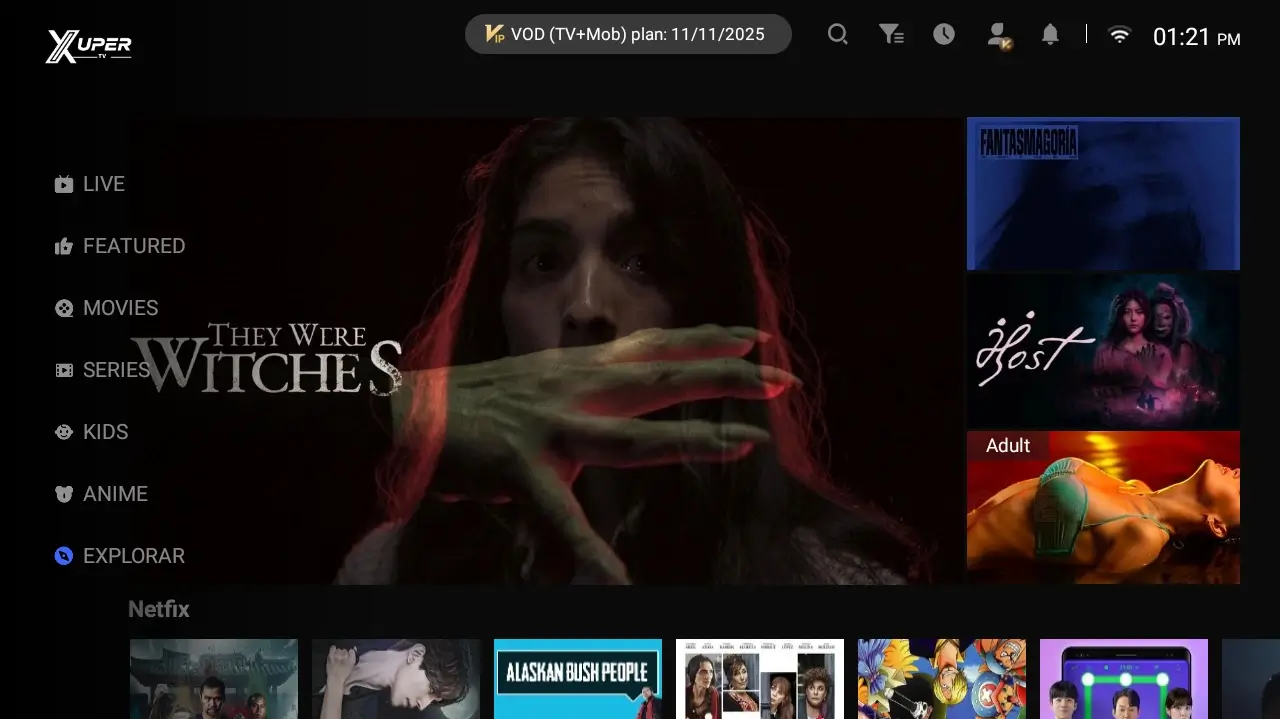
Tabla rápida de compatibilidad por dispositivo
La forma más segura de decidir es separar el sistema operativo del tamaño de pantalla. Un televisor grande no siempre significa Android TV; muchas Smart TV usan Tizen, webOS o Roku OS. En esos casos la APK no se instala como en un TV Box.
Si tu equipo sí usa Android o Fire OS, elige la versión según el modo de control. Para mando a distancia conviene la versión TV. Para pantalla táctil conviene la versión móvil. Para computadora, la APK se ejecuta dentro de un emulador y no como programa de Windows.
| Dispositivo | Compatibilidad | Versión recomendada | Ruta |
|---|---|---|---|
| Android TV / Google TV | Alta | APK TV | /download-tv |
| Amazon Firestick / Fire TV | Alta | APK TV | /blog/xpertv-apk-firestick |
| TV Box Android | Alta | APK TV | /download-tv |
| Celular o tablet Android | Alta | APK móvil | /download-mobile |
| PC Windows / Mac | Media | APK móvil con emulador | /blog/xpertv-apk-para-pc |
| Samsung Tizen / LG webOS | Sin APK directa | Dispositivo externo | /blog/xpertv-apk-smart-tv |
| Roku | Sin APK Android | Usar otra plataforma | /blog/alternativas-xuper-tv |
Android TV, Google TV, TV Box y Firestick
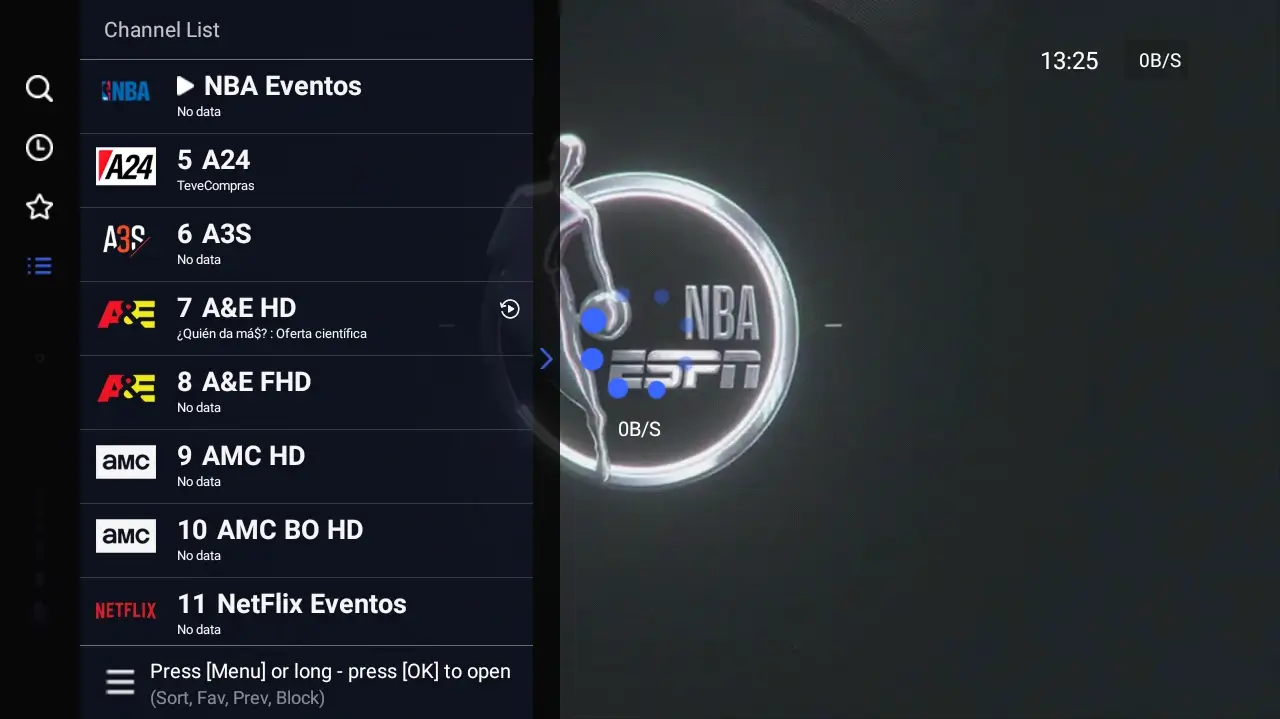
Estos son los equipos más compatibles porque aceptan aplicaciones Android o variantes basadas en Android. La versión TV de Xupertv está pensada para pantallas grandes, botones de mando, menús horizontales y reproducción desde el sofá. Si tu búsqueda es instalar Magis TV o Xupertv en un dispositivo de sala, esta suele ser la ruta correcta.
En Android TV o Google TV, revisa primero que el dispositivo permita instalar aplicaciones desde archivos APK. En Firestick, el proceso pasa por Downloader o un gestor de archivos y por activar el permiso de apps desconocidas solo para la app que descargará el instalador. En TV Box, el flujo cambia según la marca, pero la lógica es similar: descargar, abrir el APK y conceder permisos mínimos.
La diferencia clave frente a una Smart TV común es el sistema. Un televisor puede tener pantalla 4K y aun así no ser Android. Si el menú habla de Google TV, Android TV, Play Store o instalación de APK, hay una posibilidad real. Si habla de Tizen, webOS o Roku Channel Store, no instales archivos APK directamente.
Usa la versión TV
Mejor para control remoto, pantalla grande y menús de canales.
Activa permisos con cuidado
Permite apps desconocidas solo cuando instales y desactiva el permiso si ya no lo necesitas.
Cuida el espacio
Borra instaladores antiguos en Firestick o TV Box si aparece poco almacenamiento.
Celular, tablet y PC: cuándo usar la versión móvil
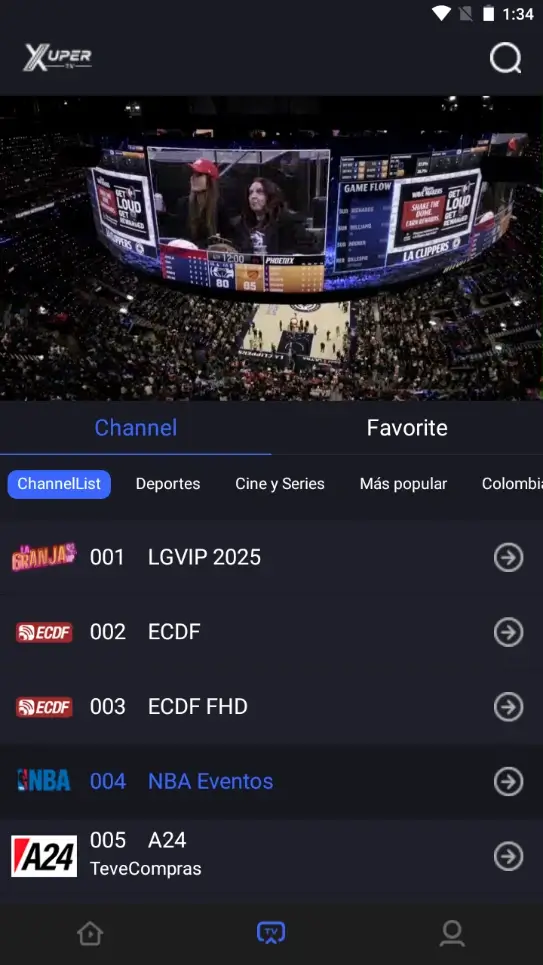
La versión móvil está diseñada para pantallas táctiles, datos móviles, rotación vertical y navegación con el dedo. Es la elección correcta para teléfonos y tablets Android. También es la base más razonable si quieres probar Xupertv en una PC mediante emulador Android, porque responde mejor al mouse que la interfaz de TV.
Windows y macOS no abren archivos APK de forma nativa. Si una página promete un instalador EXE de Xupertv sin explicar el emulador, conviene desconfiar. El método prudente es instalar un emulador reconocido, descargar la APK móvil desde la ruta correspondiente y ajustar resolución, sonido y red dentro del emulador.
En PC el rendimiento depende más del equipo que de la APK. RAM suficiente, virtualización activa y una conexión estable reducen pantalla negra, cortes o cierres inesperados. Si solo quieres mirar en una televisión, no uses la ruta de PC: un Firestick o TV Box será más natural.
| Caso | Qué usar | Motivo |
|---|---|---|
| Celular Android | APK móvil | Interfaz táctil y descarga directa |
| Tablet Android | APK móvil | Mejor ajuste de pantalla y controles |
| Laptop Windows | APK móvil en emulador | Windows no instala APK por sí solo |
| Mac | APK móvil en emulador compatible | Depende del emulador y del chip |
| TV conectada a PC | Mejor evaluar TV Box o Firestick | El control remoto y rendimiento suelen ser mejores |
Samsung, LG y Roku: por qué la APK no se instala directamente
Muchas búsquedas mezclan Smart TV con Android TV, pero no son lo mismo. Samsung usa Tizen, LG usa webOS y Roku usa su propio sistema. Esas plataformas no aceptan archivos APK Android como método normal de instalación. Por eso, aunque puedas descargar un archivo desde el navegador del televisor, lo más probable es que no exista una opción real para abrirlo.
La solución práctica es usar un dispositivo externo compatible. Firestick, Chromecast con Google TV, una TV Box Android o un equipo con Android TV convierten el televisor en una plataforma que sí puede ejecutar la APK. Esto evita perder tiempo buscando menús ocultos, supuestos códigos o archivos modificados que prometen compatibilidad universal.
Si ya tienes una Samsung o LG, revisa la guía de Smart TV para decidir entre dispositivo externo, duplicación de pantalla o una app oficial disponible en la tienda del televisor. La compatibilidad debe decidirse por el sistema operativo, no por la marca o el tamaño.
| Marca o sistema | ¿Instala APK? | Solución realista |
|---|---|---|
| Samsung Tizen | No de forma directa | Firestick, Google TV o TV Box |
| LG webOS | No de forma directa | Dispositivo externo o app oficial |
| Roku | No usa APK Android | Usar canal compatible o otro dispositivo |
| Android TV integrado | Sí, si permite fuentes externas | APK TV |
| Google TV | Sí, con permisos | APK TV |
Señales de riesgo al buscar compatibilidad
Las consultas de compatibilidad atraen muchos clones porque el usuario está dispuesto a probar archivos desconocidos. Evita descargas que prometen una versión universal para Samsung, LG, Roku, iPhone, Windows y Android al mismo tiempo. Un archivo APK solo pertenece al ecosistema Android; si una página no explica esta limitación, la información no es fiable.
También conviene evitar APK mod, premium desbloqueado, cuentas incluidas o instaladores con nombres parecidos. La compatibilidad real no se arregla cambiando el nombre del archivo. Si tu dispositivo no instala APK, necesitas un dispositivo compatible, no una versión modificada.
Antes de instalar, confirma tres datos: versión, tamaño aproximado y tipo de dispositivo. Si esos datos no coinciden con la página de descarga o si el instalador pide permisos excesivos para una app de streaming, detente y revisa la fuente.
Promesas universales
Desconfía de archivos que dicen funcionar en todos los sistemas sin explicar limitaciones.
Cuentas incluidas
Evita paquetes que prometen acceso premium, claves o cuentas compartidas.
Acortadores agresivos
Si la descarga pasa por varias redirecciones, revisa mejor una ruta directa y documentada.
Cómo decidir en menos de un minuto
Si el dispositivo tiene Android TV, Google TV, Fire OS o es una TV Box Android, usa la versión TV. Si es un celular o tablet Android, usa la versión móvil. Si es una computadora, usa la guía para PC con emulador. Si es Samsung, LG o Roku sin Android, considera un dispositivo externo antes de descargar cualquier APK.
Esta separación también ayuda a navegar el sitio sin duplicar pasos. La página de descarga TV cubre el archivo para pantalla grande; la página móvil cubre teléfonos y tablets; Firestick, Smart TV y PC tienen guías específicas para sus problemas propios. Esta página funciona como mapa de decisión para elegir la ruta correcta antes de instalar.