
Apple TVでXuper TVを検索したとき、最初に行うのはダウンロードではなくOSの確認です。Apple TVはtvOS、APKはAndroid用のインストールパッケージです。そのため、Apple TV用APKをうたうページだけでは互換性を証明できません。ここではインストール、AirPlay、代替機器を分けて説明します。
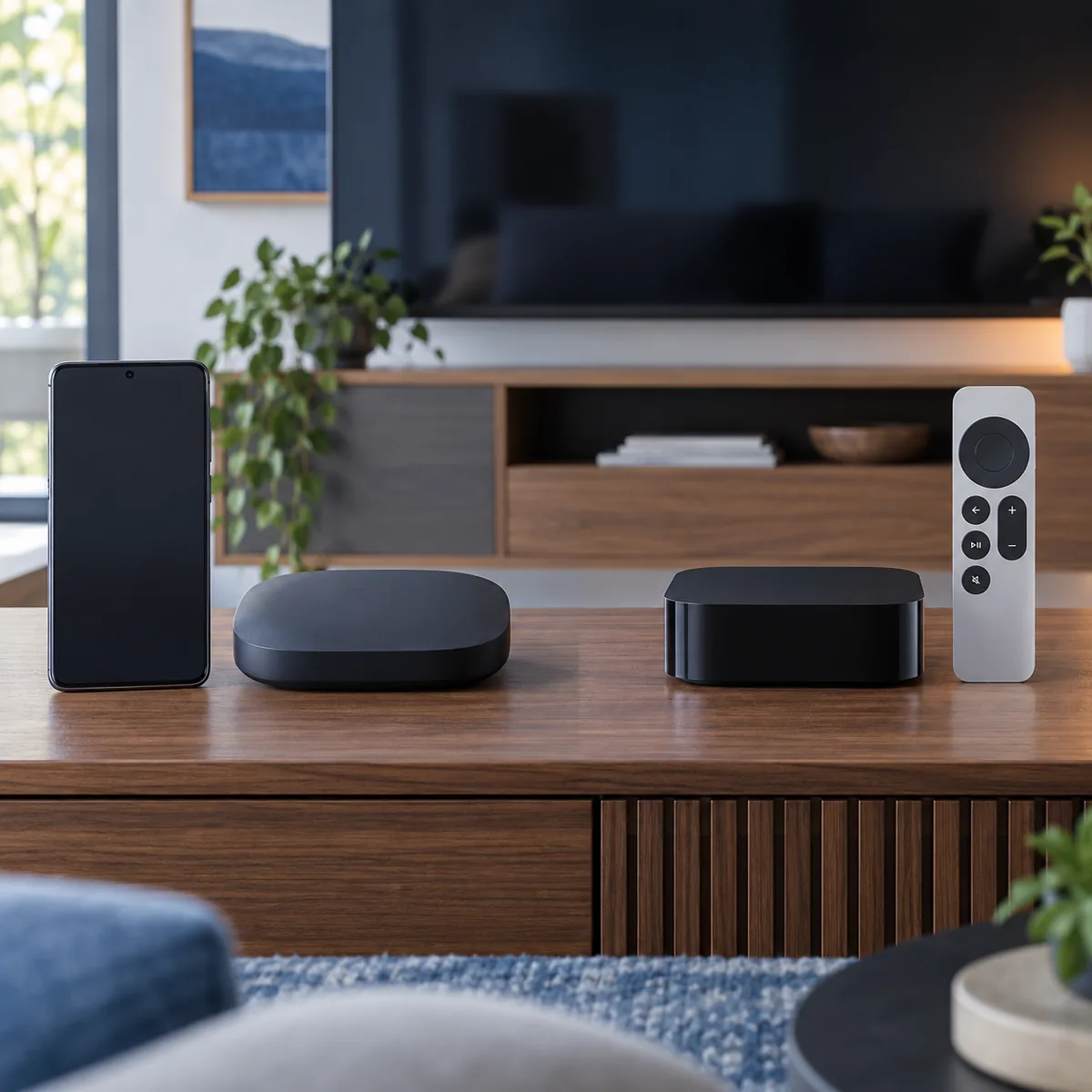
Xuper TVをApple TVで使える?
互換性を調べることと、ダウンロードが確認できることは同じではありません。Apple TVはtvOSで動き、App Storeからアプリを配布します。Xuper TVがAPKとして案内されている場合、その形式はAndroid用です。名前や拡張子を変えたり、ブラウザで開いたりしてもtvOSアプリにはなりません。
まずApple TVのApp Storeにネイティブアプリがあるか、開発元が明記されているかを確認します。確認できるページがなければ、Xuper TVのtvOS版が存在すると断定しないでください。Apple TV、Android、Roku、Windows用の万能ファイルをうたうサイトは、別の製品を混同している可能性があります。
| 方法 | 意味 | 確認する点 |
|---|---|---|
| tvOSネイティブApp | Apple TV向けに作られたアプリ | App Store、開発元、バージョン |
| Android APK | Android用パッケージでtvOS用ではない | Android機器とファイルの出所 |
| AirPlay | 別の機器からの送信 | 送信元アプリとネットワーク |
| Webサービス | APKを入れずに再生 | ドメイン、プライバシー、操作方法 |
Apple TVとtvOSでAndroid APKが入らない理由
APKはAndroid向けにコンパイルされたアプリです。tvOSはパッケージ形式、API、署名、配布方法が異なります。同じテレビやWi-Fiにつないでも、インストーラーを共有できません。USBやiCloudへコピーしても、この違いは変わりません。
Apple TVのメニューに似た名前のアプリが出ても、タイトルやアイコンだけでは同じサービスとは判断できません。開発元、スクリーンショット、更新日、購入情報、プライバシー、サポートを読みます。目的の機能が説明されていなければ別のアプリです。
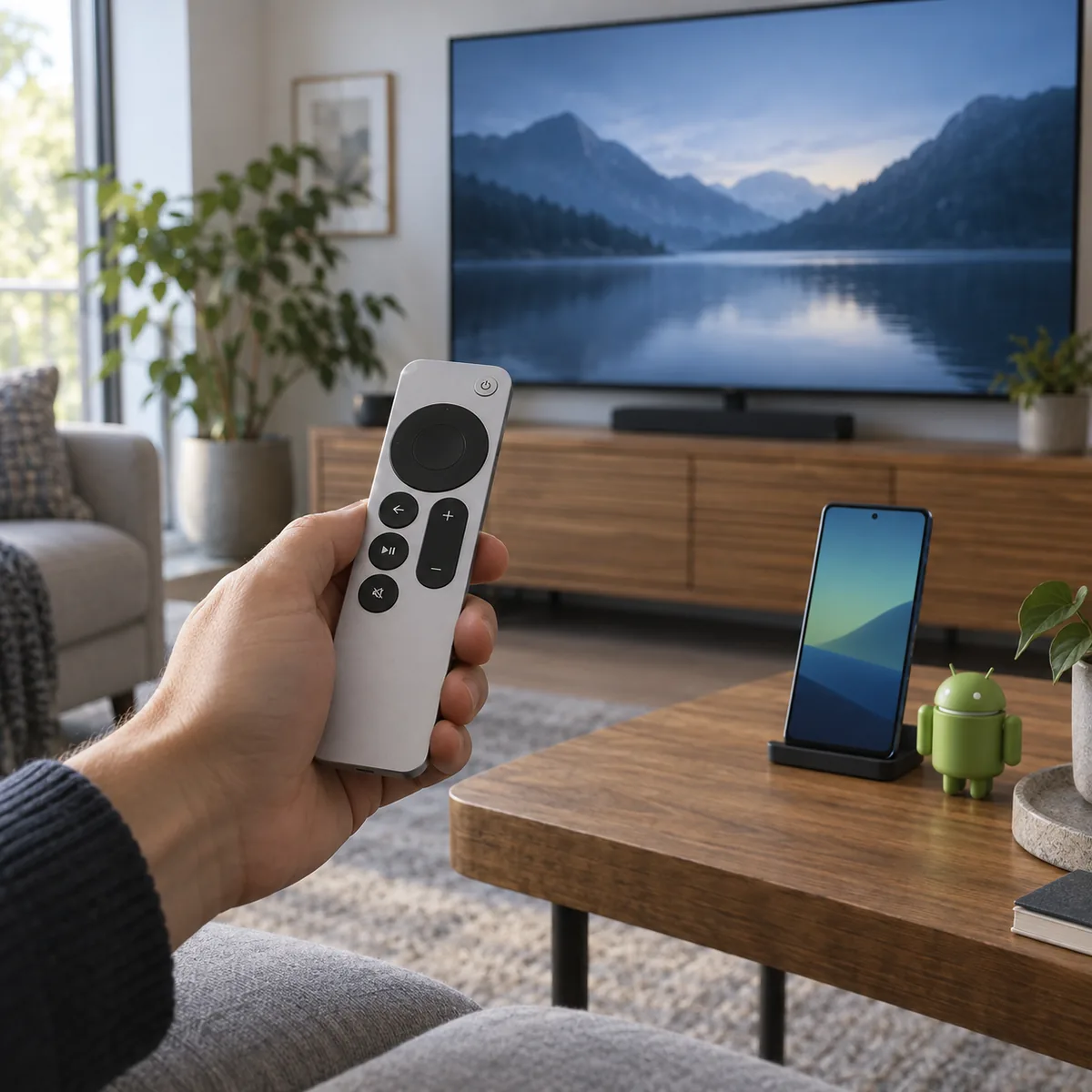
名前を混同せずApple TVのアプリを確認する方法
Apple TVのApp StoreまたはAppleの公式ページから始めます。Xuper TVと似た表記を検索しても、共通する単語だけで判断しないでください。開発元、画像、カテゴリ、権限、サポートが同じアプリを説明しているかを確認し、正確な名前を控えます。
Apple TVに対応するのか、iPhoneとiPadだけに対応するのかも見ます。モバイルアプリがAirPlayに対応していても、tvOSの画面、リモコン操作、安定した再生が用意されているとは限りません。
| 確認 | 安心材料 | 注意材料 |
|---|---|---|
| 開発元 | 名称とサポートが確認できる | 非表示または一般的な名前 |
| 対応機器 | Apple TVまたはtvOSと明記 | iPhoneまたはAndroidだけ |
| 更新情報 | バージョンと履歴が見える | 日付のない最新版の主張 |
| プライバシー | 内容を理解できる説明 | プロファイル、証明書、借りたアカウント |
Apple TVでXuper TVを検索したときの選択肢
持っている機器と目的を先に決めます。iPhoneならネイティブなiOSアプリや対応Webサービス、Apple TVならtvOSアプリや公式に説明された送信方法を確認します。Android TV、TV Box、Firestickなら機器に合うAPKの手順と出所を確認します。
AndroidスマホやAndroid Boxをテレビにつないでアプリを動かす方法もあります。これはApple TVをAndroidへ変えるのではなく、別の機器でアプリを実行する方法です。その機器でリモコン、音声、解像度、ネットワークを確認し、AirPlayがすべてのプレーヤーを直すとは考えません。
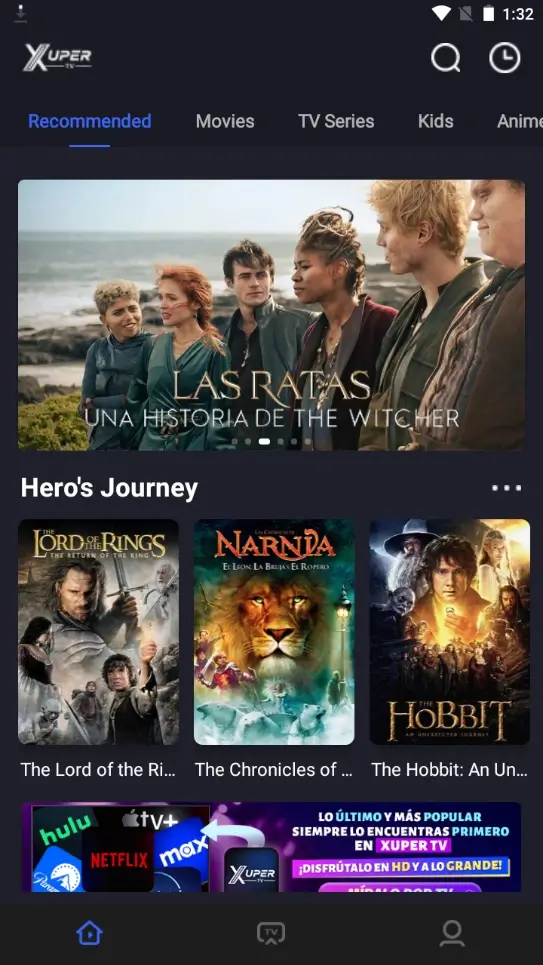
AirPlayやキャストとアプリのインストールは別物
AirPlayは対応機器からApple TVへ音声、映像、画面を送ります。アプリを動かしているのはiPhoneやiPadのままです。tvOSネイティブアプリはApple TVへ入り、リモコンで操作します。ダウンロードページがApple TV対応をうたいながら画面ミラーリングだけを説明している場合、この違いが重要です。
AirPlayを試す前に、iPhoneとApple TVを同じネットワークにつなぎ、利用できる更新を適用し、送信元アプリがストリーミングに対応しているか確認します。権利、プレーヤー、ネットワーク品質でボタンが出ないことがあります。ファイルを変える前にネットワークを試します。
| 項目 | tvOSアプリ | iPhoneからのAirPlay |
|---|---|---|
| 実行場所 | Apple TV | iPhoneまたはiPad |
| 主な操作 | Apple TVリモコン | 送信元の機器 |
| APKが必要か | いいえ | いいえ |
| 弱点 | ネイティブアプリがない | ネットワークやプレーヤーの制限 |
プロファイル、証明書、万能対応の宣伝に注意
「Apple TV、iPhone、Roku、Androidで1つのファイル」という宣伝は立ち止まって確認します。各プラットフォームには署名、ストア、再生機能の違いがあります。広い宣伝文句は公式の登録情報の代わりになりません。開発元が書かれていないページを公式とは呼べません。
iPhoneやApple TVでプロファイルや証明書を要求されると、端末の信頼設定が変わる場合があります。共有アカウント、他人から送られたコード、動画再生と関係のない権限を求める手順は避けます。不明なものを入れた場合はプロファイル設定から削除し、最近のアプリを確認します。
ストアを確認
App Storeに開発元、対応機器、Apple TVに合う説明が表示されているか見ます。
証明書は互換性ではない
企業プロファイルを入れてもAndroid APKがtvOSアプリになるわけではありません。
アカウントを守る
万能版を有効化すると言うサイトへメール、パスワード、コードを渡さないでください。
リダイレクトを止める
複数のウィンドウ、短縮URL、開発元のないインストーラーは元の公式情報へ戻る合図です。
Android TV、TV Box、Firestick、スマホから選ぶ
代替手段は機器名ではなく、達成したい結果で選びます。Android TVとTV Boxは対応するAndroidアプリを動かせます。Firestickには専用の手順があります。Androidスマホならファイルの確認がしやすくなります。これらはApple TVではないため、対応するバージョンと出所が必要です。
Androidへ入れる前に、TV版かモバイル版か、空き容量、リンクの出所を確認します。解析エラーや不完全なファイルならコピーを削除してトラブルガイドを読みます。知らない変換ツールでAndroidパッケージをtvOSへ変換しないでください。
| 機器 | 考えられる経路 | 受け入れる制限 |
|---|---|---|
| Apple TV | tvOSアプリまたは対応AirPlay | Android APKは入らない |
| Android TV | 権限を確認したTV用APK | 出所とアーキテクチャ |
| TV Box | 機器に合うAndroid版 | 容量が少ない場合がある |
| Firestick | DownloaderとTV版のガイド | リモコンと容量が異なる |
| Androidスマホ | 確認済みモバイル版 | iOSアプリではない |
結論:Apple TVでXuper TVを探すときの経路
Apple TVでXuper TVを検索したら、App Storeとプラットフォームを確認して終えるのが安全です。確認できるtvOSページがあれば開発元、バージョン、権限、サポートを読みます。なければ、名前だけを理由にAndroid APKやプロファイルを入れません。
Androidアプリを使いたいなら、対応するAndroid TV、TV Box、Firestick、Androidスマホを使います。iPhoneの画面を映したいなら、AirPlayを明記したアプリから試します。選択肢を分けることで、インストールエラー、操作不能、出所不明のリンクを避けられます。