
Esta actualización refuerza la diferencia entre buscar Xpertv APK TV, Xpertv TV APK y Xpertv para TV: en Firestick debes tratarlo como una instalación para pantalla grande, no como una APK móvil genérica. La intención detrás de Xpertv APK para Firestick es distinta a la de una descarga genérica. El usuario ya tiene un Fire TV Stick y necesita saber qué versión usar, dónde activar los permisos y cómo completar la instalación sin terminar en archivos falsos o errores de análisis. La respuesta corta es: usa la versión TV de Xupertv APK, instala Downloader desde la tienda de Amazon y habilita el permiso para instalar apps desconocidas solo para esa app.
Antes de instalar: qué versión de Xpertv usar en Firestick
Firestick funciona sobre Fire OS, un sistema basado en Android, pero no se comporta igual que un celular. Por eso conviene usar la APK para TV: tiene botones más grandes, navegación con control remoto y una experiencia pensada para pantalla grande.
La versión móvil puede abrir en algunos casos, pero no es la opción principal para Fire TV Stick. La guía para PC tampoco aplica aquí, porque Firestick no necesita emulador. Mantener separadas estas rutas evita confusiones y reduce instalaciones fallidas.
Si llegaste por “xpertv apk tv”, “xpertv tv apk” o “xpertv para tv”, el objetivo es el mismo: usar la versión TV en un dispositivo de salón. En Firestick eso significa botones legibles a distancia, foco visible para el control remoto y menos problemas que una APK móvil pensada para tocar la pantalla.
| Opción | Uso recomendado | Motivo |
|---|---|---|
| APK TV | Firestick, Fire TV, TV Box | Interfaz para control remoto |
| APK móvil | Celular o tablet Android | Interfaz táctil |
| Guía PC | Windows o Mac | Requiere emulador Android |
Cómo instalar Xpertv APK en Firestick con Downloader
Primero instala Downloader desde Amazon Appstore. Después abre Configuración, entra en Mi Fire TV, Opciones de desarrollador e instala apps desconocidas. En modelos recientes la opción puede aparecer dentro de Configuración > Apps > Instalar apps desconocidas.
Permite la instalación solo para Downloader. Luego abre Downloader, escribe la URL de la página de descarga para TV y baja el archivo APK. Cuando termine, selecciona Install, espera el proceso y borra el instalador si necesitas liberar espacio.
Si un resultado solo ofrece un código corto de Downloader, abre primero la página de descarga para TV del sitio y verifica destino, nombre del archivo y tipo de dispositivo. Esta guía cubre la instalación en Firestick; la guía separada de códigos Downloader explica cómo revisar códigos sin considerar que un código anónimo sea una prueba de seguridad.
Cómo comprobar que instalaste la APK TV correcta
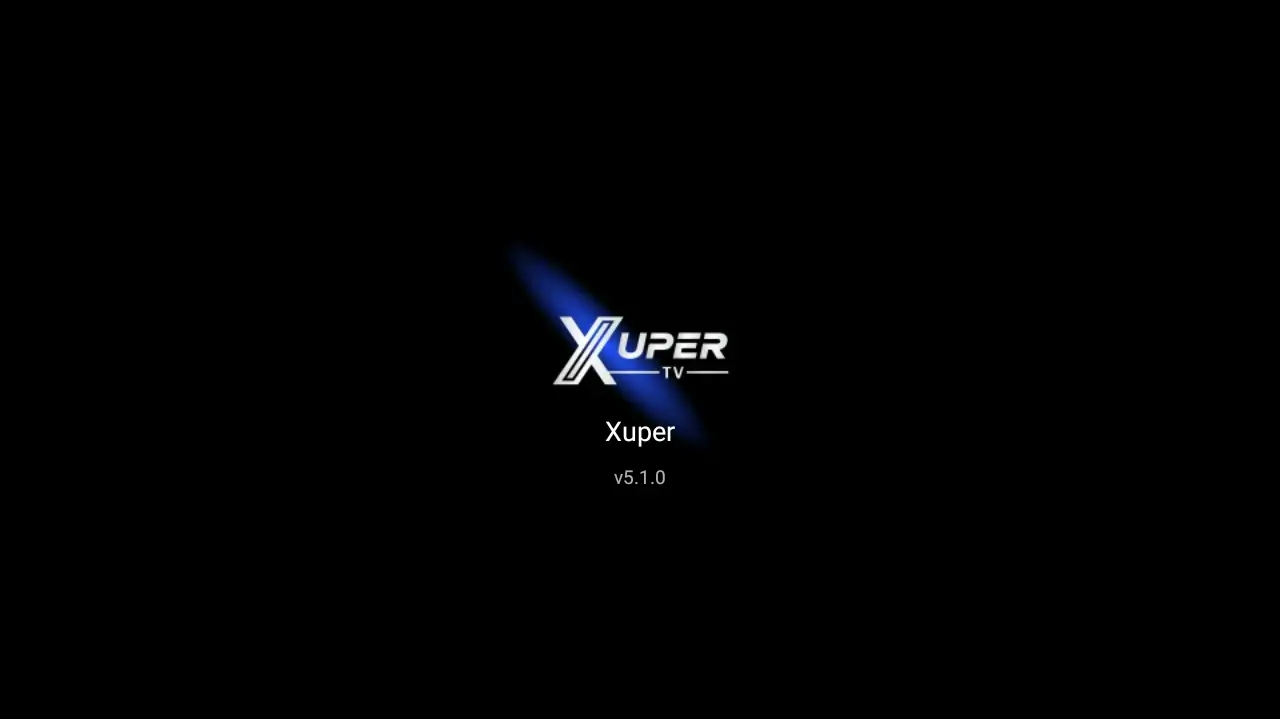
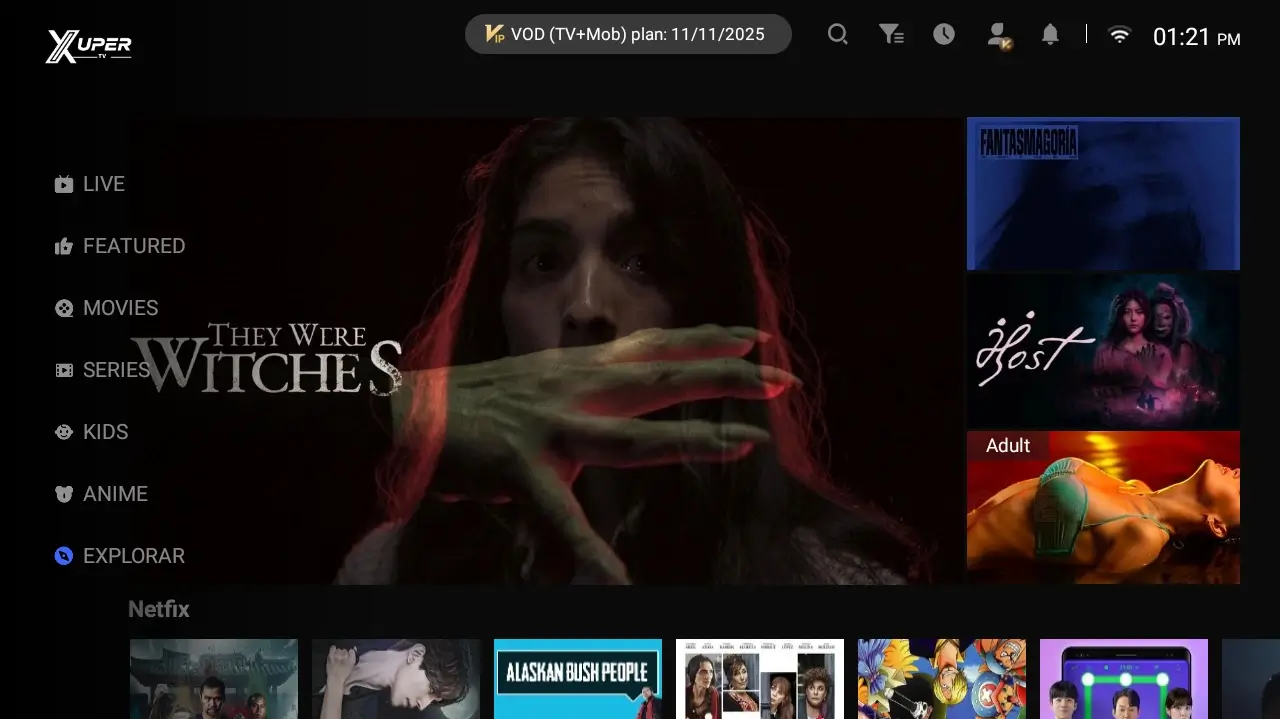
Antes de cerrar Downloader, abre Xpertv y revisa tres señales: la pantalla se ve horizontal, los elementos se seleccionan con el control remoto y no necesitas tocar botones pequeños. Si la app queda vertical o corta contenido, probablemente instalaste una versión móvil.
También conviene guardar la ruta de descarga oficial del sitio en favoritos o escribirla de nuevo desde la página /download-tv. Evita códigos de Downloader anónimos cuando no puedas comprobar qué archivo descargan.
| Señal | Qué revisar | Acción |
|---|---|---|
| Interfaz horizontal | Menús legibles en TV | Mantener versión TV |
| Pantalla vertical | Botones pequeños o cortados | Desinstalar y usar /download-tv |
| Archivo dudoso | Nombre o versión distinta | Borrar y descargar de nuevo |
Errores comunes: parsing, app no instalada y poco espacio
El error de análisis suele aparecer cuando el archivo APK quedó incompleto, fue descargado desde una fuente incorrecta o no coincide con el dispositivo. La solución más simple es borrar el archivo, reiniciar Downloader y descargar de nuevo desde la página TV.
Si Firestick muestra poco espacio, elimina instaladores antiguos, caché de apps que no usas y archivos de Downloader. Si aparece App not installed, reinicia el Firestick y confirma que no exista una versión dañada instalada previamente.
| Problema | Causa probable | Solución |
|---|---|---|
| Parse error | APK incompleta | Borrar y descargar de nuevo |
| App not installed | Instalación anterior dañada | Desinstalar, reiniciar e instalar |
| Sin espacio | Caché o APK antiguas | Liberar almacenamiento |
| Buffering | Red débil | Usar WiFi 5 GHz o Ethernet |
Seguridad y buenas prácticas después de instalar
Después de instalar Xpertv APK, puedes desactivar el permiso de apps desconocidas para Downloader si no vas a instalar más APK. Esta práctica reduce el riesgo de instalaciones accidentales desde archivos que no reconoces.
Usa únicamente enlaces internos del sitio para ir a la página TV y evita códigos de Downloader publicados en foros sin contexto. Si un archivo promete ser una versión premium, modificada o con acceso extra, trátalo como sospechoso.
Downloader o file manager gratis: qué usar en Fire TV Stick
Para Fire TV Stick, Downloader sigue siendo la opción más directa cuando solo necesitas escribir una URL y descargar la APK TV. Un file manager gratis conviene cuando el archivo ya está en una memoria USB, en almacenamiento local o en una carpeta compartida. No son métodos rivales: Downloader resuelve la descarga y el gestor de archivos ayuda a localizar, borrar o reinstalar el APK si algo falla.
Si buscas “fire tv stick file manager gratis” o una alternativa japonesa como “Fire TV Stick ファイルマネージャー 無料”, mantén la regla principal: instala solo apps reconocibles desde Amazon Appstore o una fuente que controles, concede permisos mínimos y elimina instaladores antiguos después de usar la APK. Esto evita que el Firestick se quede sin espacio o que intentes instalar un archivo incompleto.
| Método | Mejor caso | Precaución |
|---|---|---|
| Downloader | Escribir la URL de /download-tv y descargar la APK | Permitir apps desconocidas solo para Downloader |
| File manager gratis | Abrir APK guardadas en USB o carpeta local | Verificar nombre, tamaño y origen del archivo |
| Navegador integrado | TV con navegador estable | Evitar anuncios y botones de descarga falsos |