
La búsqueda “xuper tv cuenta” mezcla tres dudas: crear una cuenta nueva, vincular un correo y resolver una pantalla que solo pide login. Si buscas crear cuenta Xuper TV, lo primero es separar dos situaciones: algunas versiones de Xupertv APK funcionan sin registro, mientras que otras muestran una pantalla de correo, contraseña o código de activación. La ruta más prudente es instalar la versión correcta, revisar si aparece la opción de registro dentro de la app y no usar tu correo principal si la fuente del APK no es clara. Esta guía explica el flujo seguro sin mezclarlo con la descarga para TV, la descarga móvil o la guía para PC.
¿Necesitas crear cuenta en Xuper TV?
La respuesta depende de la versión instalada. En muchas búsquedas aparecen nombres parecidos: Xuper TV, Xupertv APK, Xpertv APK e incluso páginas que lo relacionan con Magis TV. Algunas variantes vienen preconfiguradas y no piden registro; otras solicitan correo, contraseña o código de verificación.
Por eso no conviene forzar un registro si tu app no muestra el botón Crear cuenta. Tampoco es buena señal que una página externa te prometa cuentas VIP, códigos premium o versiones cracked. Si la app móvil de este sitio indica que no requiere registro, úsala como ruta de descarga; esta guía es para usuarios cuya versión sí muestra una pantalla de acceso.
| Situación | Qué significa | Acción segura |
|---|---|---|
| La app abre sin login | No necesitas cuenta para esa versión | No busques registros externos |
| La TV solo pide correo y contraseña | Puede faltar el flujo de alta en TV | Crear cuenta desde celular y luego iniciar sesión |
| Pide código de activación | La versión usa acceso por código o servidor | No compres códigos de fuentes desconocidas |
| Promete cuenta VIP o cracked | Riesgo de credenciales o malware | Evitar esa fuente |
Xuper TV cuenta: registro, vincular correo e iniciar sesión
Para una cuenta Xuper TV, empieza por identificar si tu app ofrece registro real, vinculación de correo o solo inicio de sesión. No todos los paquetes muestran el mismo flujo, y por eso muchos usuarios ven únicamente usuario y contraseña en TV.
Si aparece vincular correo, usa un email dedicado y confirma el código desde el mismo dispositivo o red cuando sea posible. Si solo aparece login, prueba primero desde móvil; si tampoco hay registro, no compres cuentas ni códigos de terceros.
Para la búsqueda «Xuper TV crear cuenta», la ruta más fiable es registrarte en el dispositivo que sí muestre el formulario y después usar las mismas credenciales en la TV. No compres cuentas preparadas ni reutilices una contraseña importante; si el login falla tras registrarte, pasa a la guía de solución de problemas en lugar de crear cuentas repetidas.

| Caso | Qué significa | Qué hacer |
|---|---|---|
| Crear cuenta | Formulario disponible | Registrar con correo dedicado |
| Vincular correo | La app ya abre y pide email | Confirmar código y guardar acceso |
| Solo login | La TV no muestra alta | Probar desde móvil o esperar versión compatible |
| Cuenta premium | Promesa externa no verificable | Evitar y no compartir datos |
Cómo crear cuenta Xuper TV paso a paso
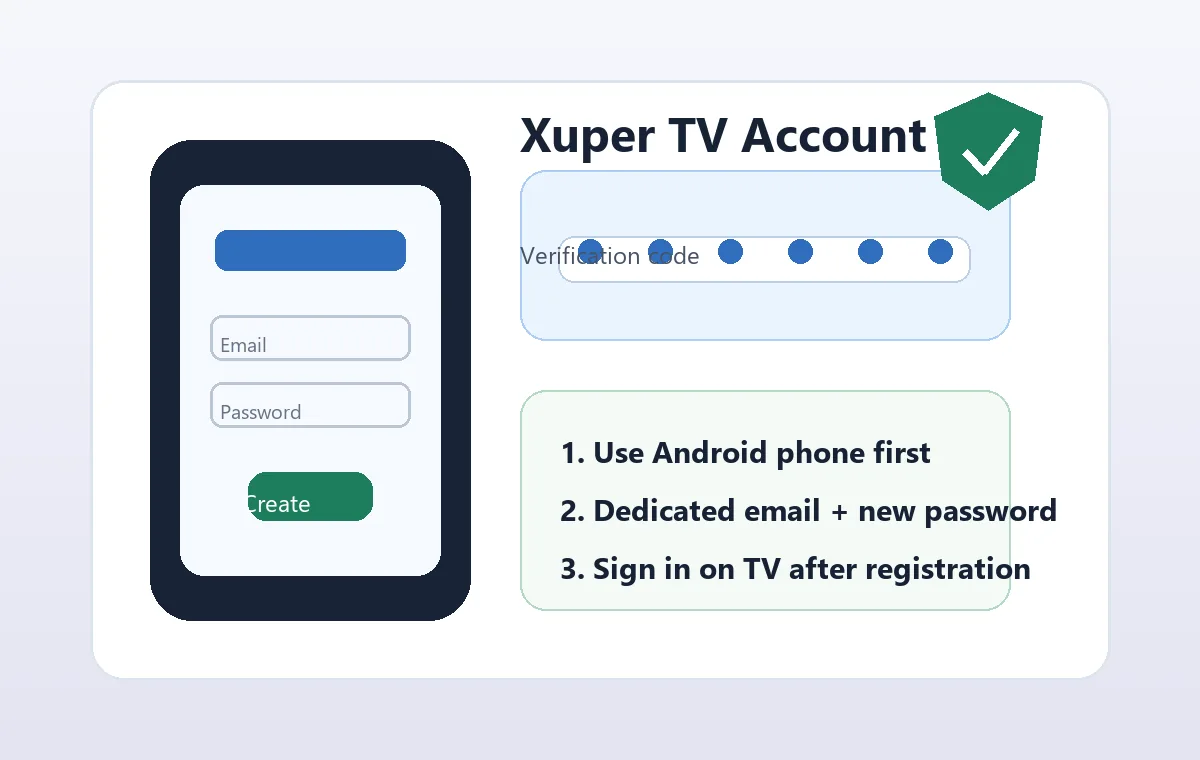
El método más estable suele ser comenzar desde un celular Android. Descarga la versión móvil desde una fuente que puedas reconocer, abre la app y espera a que termine de cargar. Si aparece Crear cuenta, Register o una opción equivalente, entra allí antes de probar en TV.
Usa un correo dedicado, escribe la contraseña manualmente y evita caracteres extraños si el formulario falla. Después solicita el código de verificación y revisa bandeja principal, spam y promociones. Cuando la cuenta quede creada, prueba iniciar sesión en el dispositivo donde realmente quieres usar la app: Android TV, Firestick, TV Box o emulador.
1. Empieza en Android
El celular suele mostrar mejor el formulario de registro que una TV con control remoto.
2. Verifica el correo
Espera el código, revisa spam y no pulses reenviar muchas veces seguidas.
3. Inicia sesión en TV
Cuando el registro funcione, usa los mismos datos en Firestick, Android TV o TV Box.
Errores comunes al registrarte o iniciar sesión
El problema más repetido es que la TV solo muestra login y no permite crear cuenta. En ese caso no insistas con el control remoto: prueba el flujo móvil. Si tampoco aparece registro en el celular, puede tratarse de una versión que ya no permite nuevas altas o que depende de otro servidor.
Cuando no llega el código, espera unos minutos antes de pedir otro. Cambiar de red, desactivar VPN temporalmente o usar un correo diferente puede resolver bloqueos. Si aparece correo no existe, confirma que la cuenta sí fue creada y que no estás usando otra variante de la app con servidor distinto.
| Error | Causa probable | Solución |
|---|---|---|
| No aparece Crear cuenta | La versión TV no incluye registro | Crear desde celular Android |
| No llega el código | Correo filtrado, VPN o servidor lento | Revisar spam, esperar y probar sin VPN |
| Correo no existe | Cuenta no creada o app distinta | Registrar de nuevo desde la misma versión |
| Cuenta bloqueada | Intentos repetidos o región | Esperar, cambiar red y evitar datos reutilizados |
Seguridad: qué datos usar y qué evitar
Crear una cuenta en una APK de streaming no debe implicar entregar datos sensibles. Usa un correo separado, una contraseña que no uses en banca, redes sociales o servicios de trabajo, y no vincules información personal innecesaria. Si una versión pide permisos extraños antes de registrarte, detente.
Evita APK modificadas, clones con promesas de premium gratis y páginas que venden cuentas. Además de fallar al iniciar sesión, pueden capturar credenciales o instalar componentes no deseados. La información importante debe estar en texto visible y enlaces internos, no escondida en códigos de Downloader compartidos sin contexto.
Diferencias entre celular, TV, Firestick y PC
En celular, el registro es más cómodo porque puedes escribir correo, contraseña y código. En TV y Firestick, la navegación con control remoto hace más fácil equivocarse. En PC, la app se usa mediante emulador; si buscas esa ruta, conviene revisar la guía para PC y usar la APK móvil dentro del emulador.
No mezcles versiones sin necesidad. Para Firestick y Android TV usa la descarga TV cuando el objetivo es pantalla grande. Para crear cuenta, empieza en móvil si la TV no muestra el registro. Esta separación evita instalar archivos incorrectos y reduce errores de parseo, login o compatibilidad.
| Dispositivo | Mejor uso | Página relacionada |
|---|---|---|
| Celular Android | Crear cuenta y verificar correo | /download-mobile |
| Android TV / Firestick | Iniciar sesión y ver en pantalla grande | /download-tv |
| PC Windows o Mac | Usar emulador Android | /blog/xpertv-apk-para-pc |
Qué hacer si no aparece Crear cuenta o falla el código
Cuando la pantalla solo muestra iniciar sesión, no significa necesariamente que la cuenta no exista; puede ser una versión TV sin formulario de alta. En ese caso prueba el registro desde la versión móvil y vuelve a la TV solo para iniciar sesión.
Si el código no llega, evita solicitar muchos códigos seguidos. Espera unos minutos, revisa spam, prueba sin VPN y confirma que estás usando la misma variante de Xupertv o Xuper TV. Mantén esta página centrada en cuenta y login; para instalación en Firestick usa la guía de Firestick.